Morten Lyhne Petersen
Et tjek på under fem minutter afslører, hvilke apps der kan tænde dit kamera uden at spørge.
De fleste smartphone-brugere har for længst glemt, hvilke apps de gav lov til at bruge kameraet, da de installerede dem første gang. Tilladelsen bliver hængende, også når appen er røget ud af hverdagen.
Sikkerhedsfirmaet Norton peger på, at kompromitterede apps med legitime kamera-tilladelser er en almindelig angrebsvej for kamera-spionage. Mobil-spyware kan misbruge de samme systemfunktioner som legitime apps, hvis brugeren først har givet tilladelsen.
Derfor anbefaler både Apple, Google og Forbrugerrådet Tænk, at man med jævne mellemrum går sine app-tilladelser igennem. Reglen er enkel: Kan du ikke forklare, hvorfor appen har brug for kameraet, skal den ikke have adgang.
Fem typer apps der aldrig bør have kamera-adgang
Nogle app-kategorier har ingen legitim grund til at kunne tænde kameraet. Løb listen igennem og træk tilladelsen tilbage, hvis du finder en af følgende:
-
Lommelygte-, lommeregner- og vejr-apps. Simple værktøjer har ingen kamerafunktion.
-
Spil uden udvidet virkelighed (AR). Almindelige puslespil, kortspil og afslappede tidsfordriv har intet at bruge kameraet til.
-
Musik- og streaming-apps. Afspillere kræver ikke kamera for at fungere.
-
Notesbøger og påmindelser. Undtagelsen er apps der scanner dokumenter — ellers ingen grund.
-
Apps du ikke har åbnet i månedsvis. Gamle apps med gyldige tilladelser er en glemt bagdør.
Sådan tjekker du kamera-tilladelser på iPhone
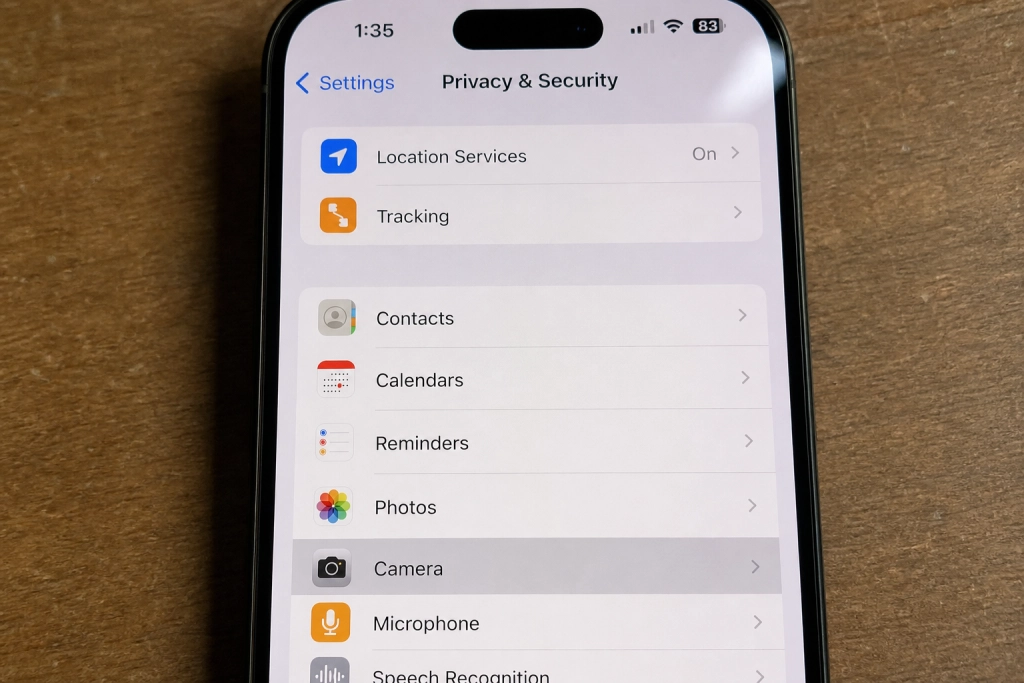
Apple har samlet oversigten ét sted. Gå til Indstillinger > Anonymitet & sikkerhed > Kamera, så viser listen alle apps, der har bedt om adgang. Skub knappen fra grøn til grå ved de apps, du ikke længere vil give lov.
Vil du se, hvornår hver app faktisk har brugt kameraet, kan du slå App-privatlivsrapport til under samme menu. Rapporten registrerer efter få dage hver eneste gang, en app har tændt kameraet, mikrofonen eller læst dine billeder.
Bemærk også den lille grønne prik øverst på skærmen. Den lyser, når en app bruger kameraet lige nu, og forsvinder, så snart appen holder op med at bruge det.
Sådan tjekker du på Android
På Android ligger oversigten under Indstillinger, men stien varierer lidt mellem producenter. Google beskriver den generelle vej som Indstillinger > Apps > vælg app > Tilladelser, hvor du kan skifte hver tilladelse mellem “Tillad kun, mens appen er i brug”, “Spørg hver gang” eller “Tillad ikke”.
Vil du hurtigt se alle apps, der har kamera-adgang på én gang, findes en samlet visning under Sikkerhed og privatliv i tilladelsesadministratoren. Herfra kan du med to tryk fjerne adgang fra apps, der ikke burde have den.
Er du i tvivl, om en app allerede har misbrugt adgangen, er der typiske advarselstegn: uforklarlige billeder eller videoer i galleriet, pludselig stigning i mobildata, overophedning eller hurtig batteriaflading.
Hvad du gør, hvis du finder en mistænkelig app
Fjern først kamera-tilladelsen. Afinstaller derefter appen, hvis du ikke kan huske, hvorfor du installerede den. Kør en sikkerhedsscanning og hold øje med, om batteriforbruget falder tilbage til normalen i dagene efter.
Den gode nyhed: Selve gennemgangen tager under fem minutter, og de fleste finder mindst én app, de undrer sig over. Den dårlige er, at tilladelser bliver ved med at hobe sig op, hver gang du installerer noget nyt. Sæt en påmindelse hver anden eller tredje måned, så bliver rutinen automatisk.