Sebastian Juul
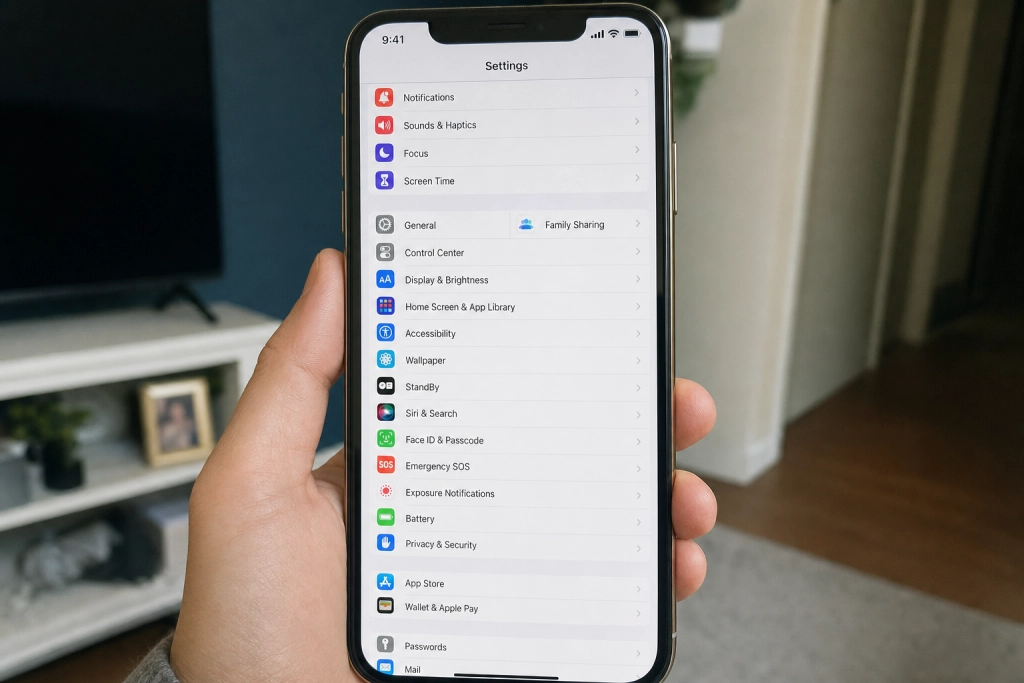
Fem platforme har hver deres forældrekontrol, og alle fem lader dig blokere køb helt, før barnet får telefonen eller controlleren i hånden.

Uanset om der ligger en iPhone, en Android-telefon, en PlayStation, en Xbox eller en Nintendo Switch derhjemme, kan du på under ti minutter pr. enhed sætte skærmtid, aldersgrænser og en spærring for køb op. Nedenfor står de officielle trin fra hver producent, samlet ét sted.
Rammen er den samme overalt: du opretter en familie eller familiegruppe, tilføjer barnets konto som medlem, og først derefter får du adgang til de forældrekontroller, der reelt begrænser enheden.
iPhone: Familiedeling og Skærmtid
På iPhone hedder værktøjet Skærmtid, og det ligger inde i Familiedeling. Apple skriver i sin support-vejledning, at du skal indstille Familiedeling på din enhed og tilføje barnets Apple-konto til familiegruppen, før du kan slå forældrekontrollen til.
Når familien er oprettet, kan du blokere køb i App Store, så barnet hverken kan hente nye apps eller købe inde i eksisterende, og du kan sætte alders- og indholdsgrænser for musik, film, tv, apps og bøger. Web-filteret har tre trin: fri adgang, blokering af voksenindhold eller kun tilladte hjemmesider.

Beder barnet om at få lov til noget spærret, sender iPhone en anmodning til din egen enhed via iMessage. Apple bemærker, at du skal have sendt og modtaget iMessage-beskeder inden for de seneste 30 dage for at få notifikationerne igennem.
Android: Google Family Link
På Android er værktøjet appen Family Link, som findes på både forældrens og barnets enhed. Google beskriver i sin hjælp, at du kan administrere dit barns skærmtid ved at angive sengetid eller sætte daglige grænser, og at grænserne gælder for hver Android-enhed eller Chromebook for sig.
Family Link giver dig også lov til at godkende eller afvise app-downloads og in-app-køb fra Google Play, blokere apps efter installation og aktivere SafeSearch. Google skriver på sit familie-site, at du kan sætte skemaer for skærmtid til skole eller stilletid og fjernlåse barnets Android- eller ChromeOS-enhed, hvis det er nødvendigt.
To ting er vigtige at vide: iPhones og almindelige computere kan ikke styres med Family Link, og godkendelsen af køb dækker kun Google Play.
PlayStation 5: Familieadministrator og forbrugsgrænse
På PS5 begynder opsætningen med, at du opretter en familie og tilføjer dit barn som medlem, før du overhovedet kan tænde forældrekontrollen. Sony skriver i den officielle støtte-artikel, at månedsgrænsen for forbrug som udgangspunkt er sat til 0, og at du selv aktivt skal hæve den, hvis barnet må købe noget.
Aldersgrænserne styres i tre forudindstillede trin, barn, tidlige teenageår og sene teenageår eller ældre, og du kan begrænse spilletid, tekst- og talechat samt onlinespil. Sony noterer dog, at forud-skrevne beskeder i selve spillet stadig er tilladt, når du blokerer chat.
Kontrollen kan sættes op tre steder: direkte i PS5-menuen, i PlayStation Family-appen på mobilen eller på kontostyrings-portalen i browseren.
Xbox: Family Settings-appen
På Xbox går alt gennem den gratis Xbox Family Settings-app, som du henter på iOS eller Android. Microsoft skriver på Xbox’ danske site, at appen lader dig oprette skærmtidsplaner for hvert barn med forskellige intervaller pr. dag, og at du kan sætte gaming-tiden på pause midlertidigt.
Køb-spærringen hedder Spørg før køb. Slår du den til, får du en besked i appen, hver gang barnet vil købe et spil, en app eller noget inde i et spil, og du kan så godkende eller afvise fra din telefon. Du kan også godkende venneanmodninger og styre, om barnet må spille online multiplayer.
Kontrollen dækker både Xbox Series X og S, Xbox One og de Windows-pc’er, hvor barnets Microsoft-konto er logget ind som medlem af familien.
Nintendo Switch: Parental Controls-appen
Nintendo har også lagt kontrollen i en gratis mobil-app kaldet Nintendo Switch Parental Controls, som parres med konsollen. Nintendo skriver på sit officielle site, at appen lader dig sætte grænser for hvor længe og hvor sent Nintendo Switch og Switch 2 må bruges pr. dag, og at konsollen automatisk kan afbryde spillet, når tiden er gået.
Spil kan begrænses efter aldersvurdering, og du kan skrue ned for barnets mulighed for at udveksle beskeder og billeder med andre spillere. For nye GameChat-videochatter kræver Nintendo, at en forælder eller værge er involveret i opsætningen og godkender, hvilke venner barnet må snakke med, hvis brugeren er under 16.
Køb i eShop og på nintendo.com styres inde i forældrekontrol-indstillingerne, og appen giver dig samtidig en daglig og månedlig oversigt over, hvor længe der er blevet spillet, og hvilke spil der er brugt mest tid på.
Genvejen: opret familie, spær køb, sæt skærmtid
Kører du hele runden igennem, er mønstret det samme fem gange: opret familie, tilføj barnet, spær køb først, sæt skærmtid og indholdsgrænser bagefter. Fælles for alle fem er, at kontrollen ligger i forældrens telefon eller konto, så anmodninger om ekstra tid, nye venner eller et køb altid skal godkendes ét sted, uanset hvilken skærm barnet sidder foran.