Morten Lyhne Petersen
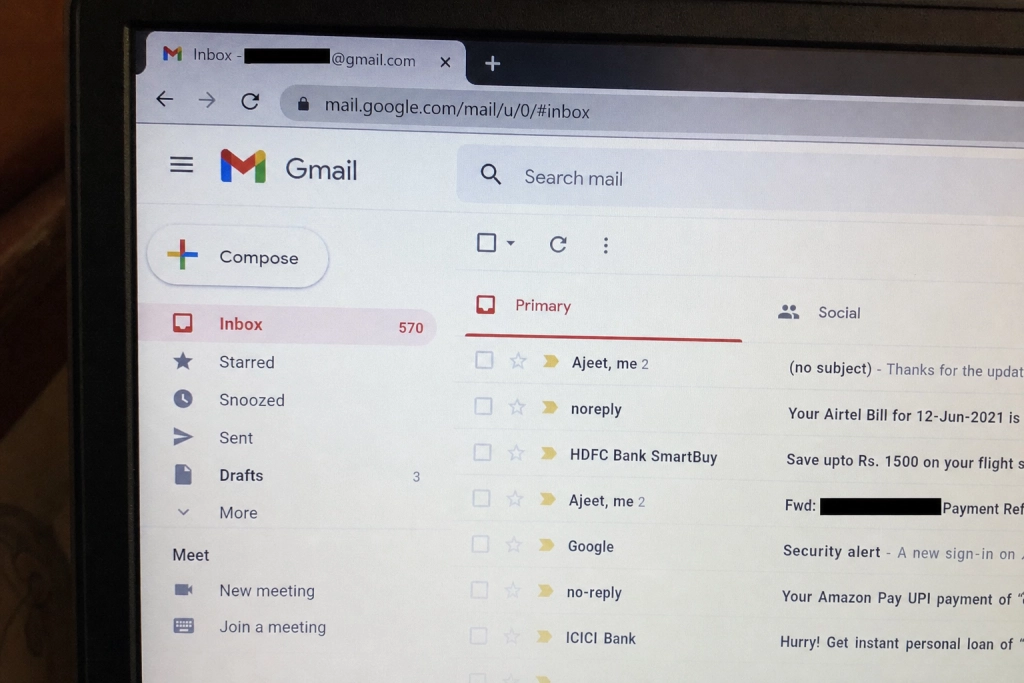
Google har som standard givet Gemini adgang til Gmail, kalender og Drive for alle brugere.


Det betyder at AI-assistenten kan kigge i dine mails, kalenderaftaler og dokumenter for at lave resuméer, foreslå svar og personalisere din søgning. For de fleste skete det uden en aktiv accept, og indstillingen er gemt to klik nede i kontoindstillingerne.
Da Google gjorde Workspace-integrationen generelt tilgængelig den 13. maj 2025, blev funktionen slået til som standard for alle der ikke havde justeret indstillingen på forhånd. Integrationen dækker Gmail, Drive, Docs, Kalender, Keep og Tasks.
Hvad Gemini faktisk kan se
Når funktionen er aktiv, kan Gemini læse indhold på tværs af dine Workspace-apps for at give mere relevante svar. Google beskriver det på sin support-side sådan, at Gemini bruger dit Workspace-indhold til at levere mere nyttige svar på dine prompts, og at indholdet ikke bruges til at træne eller forbedre Gemini eller andre generative AI-modeller.
I praksis betyder det at AI’en kan trække data fra en kalenderaftale ind i et email-udkast, sammenfatte de vigtigste punkter i lange tråde eller hente filer fra Drive ind i en chat.
Brugerne opdagede det først bagefter
I november 2025 brød en bølge af kritik ud, da brugere opdagede at de var blevet tilmeldt automatisk. Dave Jones skrev på X, at man var blevet automatisk tilmeldt at lade Gmail få adgang til alle private beskeder og vedhæftede filer for at træne AI-modeller. Opslaget gik viralt og fik tusindvis af brugere til at gå direkte ind i deres indstillinger.
Google afviste tolkningen om AI-træning. Sikkerhedsbloggen Malwarebytes påpegede i samme periode, at Gmail-scanningen er en del af den måde Gmail normalt fungerer på, og at det ikke er det samme som at træne Googles generative AI-modeller. Pointen i kritikken var snarere, at brugerne ikke fik en aktiv valgmulighed, inden funktionen blev tændt.
Sådan slår du det fra
Indstillingen hedder Smart features. Du skal slå den fra to steder, ellers fortsætter en del af adgangen.
På computer:
-
Åbn Gmail og klik på tandhjulet øverst til højre.
-
Vælg “Se alle indstillinger”.
-
Under fanen “Generelt” ruller du ned til “Smart features”.
-
Fjern fluebenet ved “Slå smart features til i Gmail, Chat og Meet”.
-
Klik derefter på linket til Workspace smart features og slå begge underpunkter fra.
-
Tryk “Gem ændringer” nederst på siden.
På mobil finder du tilsvarende indstillinger i Gmail-appen under “Indstillinger” og menupunktet for datafortrolighed, hvor Smart features kan slås fra i to trin. Det fremgår af Googles egen vejledning til funktionen.
Det koster lidt at slå fra
Når du fjerner fluebenet, mister du ikke kun Gemini-funktioner. Smart Compose, Smart Reply, automatisk sortering af mails, pakkesporing og dele af stavekontrollen er bygget oven på samme indstilling og forsvinder med. Det er ifølge kritikere et bevidst valg fra Googles side, fordi de samlede funktioner gør det dyrere at sige nej.
Hvis du er i tvivl om hvad der ellers er slået til på din konto, kan du via Googles Sikkerhedstjek på myaccount.google.com få et overblik over hvilke tjenester og apps der har adgang til dine data.