Sebastian Juul
Hver gang du tænder pc’en, starter en halv snes programmer op uden at spørge dig.

Spotify, OneDrive, Teams og Adobe-programmer har en vane med at liste sig ind i Windows’ opstart, så de automatisk kører fra det øjeblik du logger ind. De fleste bruger du ikke lige med det samme, men samlet gør de pc’en langsom at tænde og tung at bruge de første minutter.
Løsningen tager under et minut og kræver hverken download eller teknisk indsigt. Du finder den gemt i Windows’ egen Jobliste.
Åbn Jobliste med én genvej
Du åbner Jobliste hurtigst med tastaturet: tryk Ctrl, Shift og Esc samtidig, så popper vinduet op. Microsoft beskriver samme fremgangsmåde i sin egen vejledning, hvor Jobliste også kan åbnes ved at højreklikke på Start-knappen og vælge menupunktet.
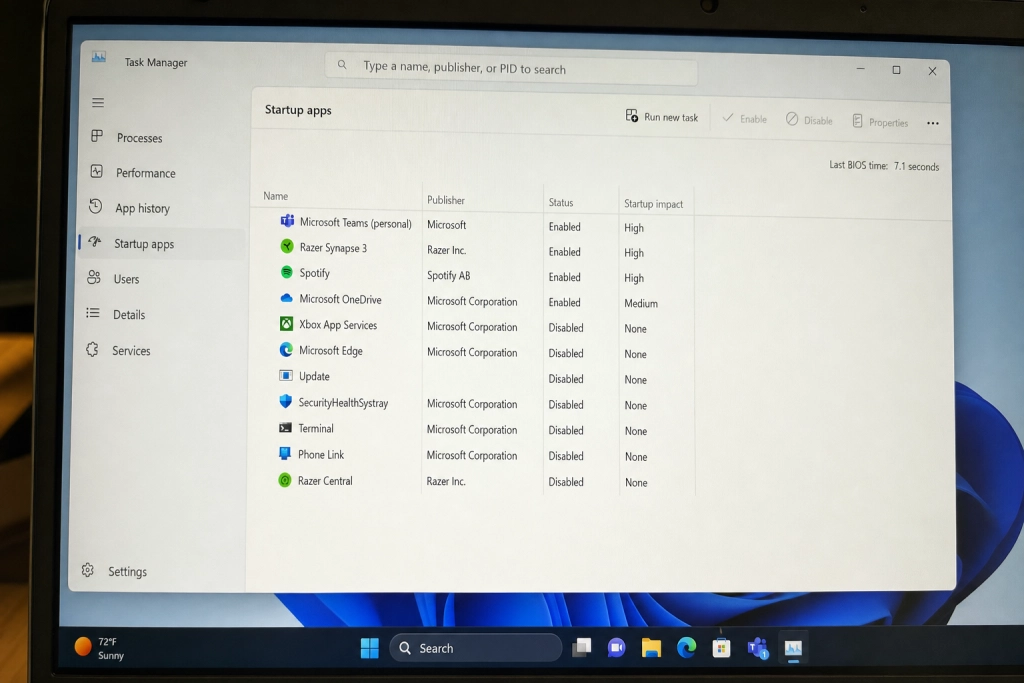
Når Jobliste er åben, klikker du på fanen “Startapps” (i ældre versioner af Windows hedder den “Opstart”). Her står alle de programmer, der er sat til at starte sammen med Windows.

Læs impact-kolonnen, før du slår fra
Ud for hvert program står en kolonne, der viser belastningen under opstart. Den er delt i tre niveauer.
En app markeret som “høj” (High impact) bruger mere end ét sekund af processoren eller skriver mere end 3 MB til disken under opstart, mens “lav” (Low impact) ligger under 300 millisekunder CPU-tid og under 300 KB diskaktivitet. “Mellem” ligger imellem. Det er programmerne med høj og mellem belastning, du typisk vinder mest tid på at slå fra.
Højreklik på det program, du vil fjerne fra opstarten, og vælg “Deaktiver”. Programmet er stadig installeret, du åbner det bare selv, når du får brug for det.
Disse programmer kan du roligt slå fra
Som tommelfingerregel kan de fleste slå følgende fra uden at mærke noget savn:
- Spotify, Discord, Steam og andre underholdningsprogrammer, du selv åbner, når du vil bruge dem
- Microsoft Teams og Adobe-startere, hvis du ikke bruger dem dagligt
- OneDrive, hvis du ikke er afhængig af realtidssynkronisering i baggrunden
- Opdaterings-hjælpere fra programmer, du sjældent bruger
Antivirus, Windows Security og drivere til tastatur eller mus bør du derimod lade stå. De skal køre fra start for at virke korrekt.
Hvis listen ikke er nok
Vil du have en finere kontrol, kan du også gå via Windows’ egne indstillinger. Microsoft beskriver vejen som Start, Indstillinger, Apps og Opstart. Her har hvert program en til- og fra-knap, og du kan sortere listen efter navn eller status.
Mærker du efter en genstart stadig, at pc’en er træg, kan en skjult indstilling i Windows 11 tage endnu et bid af bremseklodserne på ældre hardware.
Lav en genstart, så snart du har deaktiveret de programmer, du ikke bruger. Effekten mærkes med det samme: Windows er klar hurtigere, og baggrunden er lettere de første minutters brug.