Jesper Bengtson
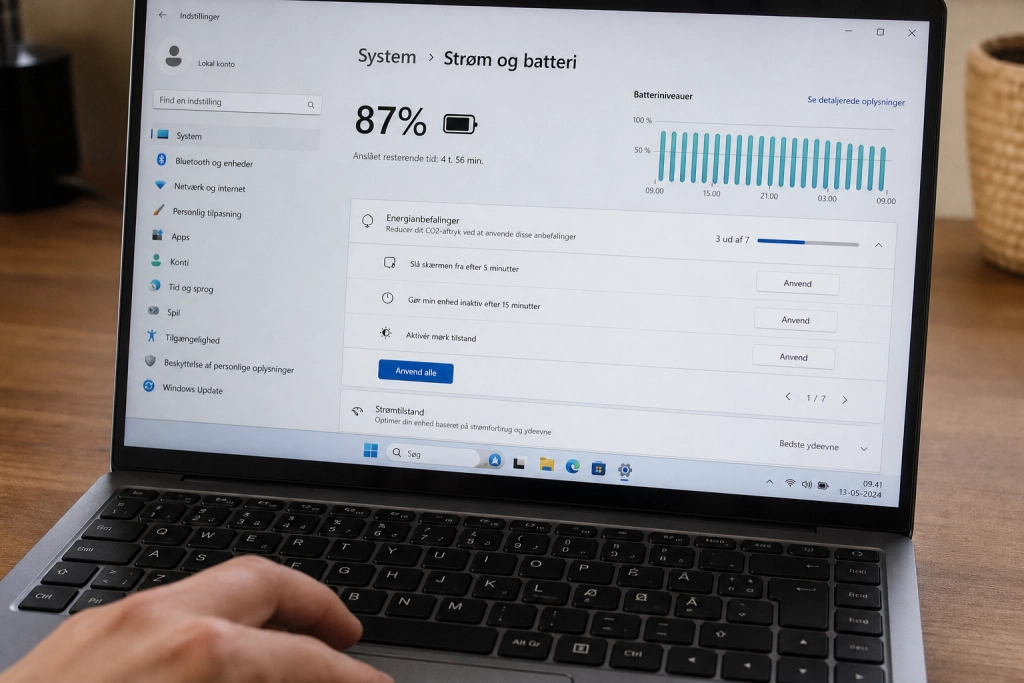
Windows 11 gemmer flere strømsparende funktioner i menuerne, og den mest oversete kræver kun ét klik.
Bruger du din bærbare uden strøm i stikkontakten, ligger der en håndfuld indstillinger i Windows 11 der kan strække opladningen længere, uden at du behøver at investere i nyt hardware. De fleste kender strømsparefunktionen, men Microsoft har samlet en række yderligere justeringer i menuer som færre finder frem til.
Her er fem konkrete indstillinger, du kan slå til på få minutter.
Slå strømsparefunktionen til
Den mest oplagte og effektive er selve strømsparefunktionen. Ifølge Microsofts danske vejledning “administrerer [den] automatisk systemprocesser og strømforbrug for at opnå en optimal balance mellem pc’ens ydeevne og længere batterilevetid”, når den er slået til. Funktionen dæmper skærmens lysstyrke, begrænser baggrundsaktivitet og slår notifikationer fra.
Du finder den under Start > Indstillinger > System > Tænd/sluk & batteri > Strømsparefunktion, hvor du også kan sætte den til at slå automatisk til, når batteriet falder under et bestemt niveau, oplyser Microsoft Support.
Kør Energianbefalinger og tag alle på én gang
Den mest oversete indstilling er “Energianbefalinger”, som samler Microsofts egne forslag til lavere strømforbrug ét sted. Du finder den under Start > Indstillinger > System > Tænd/sluk & batteri > Energianbefalinger og kan trykke “Anvend alle” for at aktivere hele bundtet på én gang.
Ifølge Microsofts dokumentation sætter samlingen typisk strømtilstanden til “Anbefalet”, justerer skærmens lysstyrke, forkorter tiden før skærmen slukker og aktiverer en indstilling der automatisk justerer skærmens lysstyrke og kontrast baseret på det viste indhold. Menuen skjuler også en mindre kendt USB-indstilling, der blokerer strøm til USB-enheder, når skærmen er slukket, fordi USB-enheder ifølge Microsoft kan bruge en betydelig mængde energi.
Sæt skærmens opdateringsfrekvens ned
Har du en bærbar med en skærm på 120 eller 144 Hz, trækker den mere strøm end nødvendigt, når du blot skriver mails eller læser artikler. Microsoft skriver direkte at “en lavere opdateringsfrekvens kan spare batteri ved at reducere den mængde energi, din skærm bruger”, oplyser supportvejledningen om opdateringsfrekvens.
Du ændrer den under Start > Indstillinger > System > Skærm > Avanceret skærm og vælger for eksempel 60 Hz, når du kører på batteri. Understøtter din skærm det, kan du i samme menu slå “Dynamisk opdateringsfrekvens” til, som lader Windows selv skifte mellem 60 Hz og en højere frekvens, alt efter hvad du laver. Funktionen kræver, at skærmen understøtter VRR og mindst 120 Hz.
Forkort skærmens tænd-tid og skru ned for lysstyrken
Skærmen er den enkeltdel, der bruger mest strøm på de fleste bærbare. Under Start > Indstillinger > System > Tænd/sluk & batteri > Skærm og slumretilstand kan du sætte tiden ned for, hvor længe skærmen skal være tændt på batteri, før den slukker automatisk.
Kombinér det med at slå automatisk lysstyrke fra og skrue manuelt ned under Start > Indstillinger > System > Skærm > Lysstyrke. Microsoft anbefaler også at bruge et mørkt tema og en mørk baggrund, da lyse pixels trækker mere strøm på mange skærmtyper.
Stop apps du ikke bruger, i baggrunden
Mange apps kører i baggrunden, selv når du ikke har dem åbne, og de tapper batteriet uden at du opdager det. Under Start > Indstillinger > System > Tænd/sluk & batteri > Batteriforbrug kan du se hvilke apps der har brugt mest strøm de seneste 24 timer eller den seneste uge, og du kan slå baggrundsaktiviteten fra for synderne ét ad gangen.
Microsoft annoncerede i juli 2025 desuden en ny funktion, “Adaptive Energy Saver”, i Windows Insider Preview Build 27898, som “automatisk slår energisparefunktionen til og fra, uden at ændre skærmens lysstyrke, ud fra enhedens strømstatus og systemets aktuelle belastning”, beskriver Microsoft i annonceringen på Windows Insider-bloggen.
Har du brug for at kombinere justeringerne, er tommelfingerreglen at starte med Energianbefalinger og strømsparefunktionen, og derefter finpudse skærmen og baggrundsapps. Det er de fem skruer, der giver mest for indsatsen.