Sebastian Juul
Både iPhone og Android har indbyggede værktøjer, der viser hvad der fylder, og lader dig rydde ud på få minutter.
Beskeden popper op uden varsel: lageret er fuldt, og telefonen tilbyder en fast månedlig regning for mere plads. For de fleste er den regning unødvendig. De store pladstyve er typisk gamle videoer, dubletter, mail-vedhæftninger og foto-backups, der kan ryddes gratis med de værktøjer, der allerede ligger i telefonen.
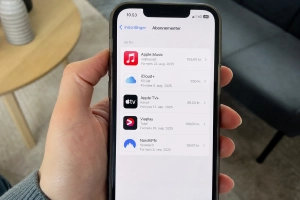
Apples iCloud giver 5 GB gratis og koster derefter 9 kroner om måneden for 50 GB, 25 kroner for 200 GB og 89 kroner for 2 TB i Danmark. Googles 15 GB gratis følges af Google One Basic til 1,99 euro om måneden for 100 GB, svarende til cirka 15 kroner.
Start med at se hvad der fylder
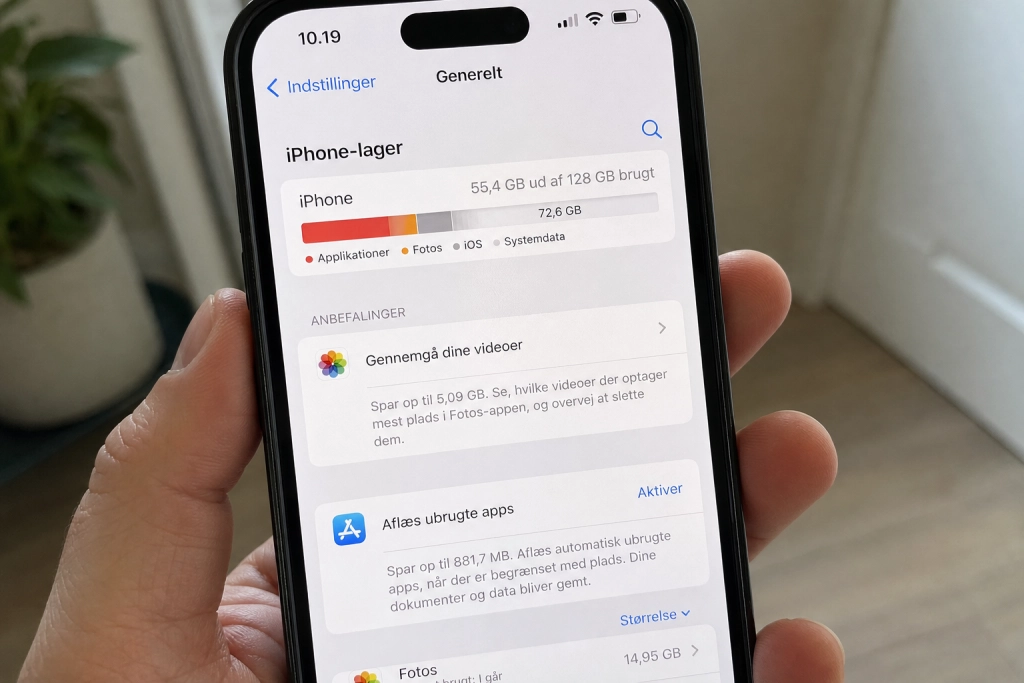
På iPhone åbner du Indstillinger, går til Generelt og vælger iPhone-lager. Her ligger apps opstillet efter størrelse, og øverst finder du en liste med forslag, som ifølge Apple kan aktiveres med et enkelt tryk.
For iCloud-plads specifikt henviser Apple til en Anbefalet til dig-funktion i iCloud-indstillingerne på iOS 17 og nyere, der ifølge supportsiden kan slette gamle fotos, store filer og forældede backups i ét greb. Funktionen samler altså de tungeste pladstyve ét sted, så du slipper for at lede.

På Android findes en tilsvarende lager-oversigt i Google One-appen og på one.google.com/storage. Her ser du fordelingen mellem Google Fotos, Drev og Gmail og kan gå direkte til det, der fylder mest.
Mail og dubletter er de hurtigste gevinster
Gmail er ofte den mest overraskende pladstyv. Google anbefaler at tømme papirkurv og spam først og kalder det den hurtigste måde at hente plads tilbage på. Derefter kan du i Gmails søgefelt skrive “has:attachment larger:10M” for at finde alle mails med vedhæftninger over 10 megabyte, eller “older_than:2y has:attachment” for gamle vedhæftninger du formentlig aldrig åbner igen.
I iCloud har Apple en særskilt oprydningsfunktion for mail. iCloud Mail Cleanup fjerner automatisk abonnementer, reklamer og transaktionsmails, oplyser Apple på sin support-side om iCloud-lager. Besked-vedhæftninger på iPhone ryddes ved at trykke på kontaktens navn øverst i en samtale og vælge de billeder og filer, der skal slettes.
Google Drev har sin egen genvej til oprydning: klik på Lagerplads i menuen til venstre, og filerne listes automatisk fra største til mindste. Dubletter kendes typisk på navne der ender på “(1)” eller “Kopi af” og kan slettes direkte.
Komprimer fotos uden at miste dem
Fotos er den tungeste kategori for de fleste. På Android ligger den effektive løsning i Google Fotos’ Storage Saver-indstilling. Originalkvalitet gemmer fotos og videoer i den opløsning du optog dem i uden ændring, mens Storage Saver gemmer dem i en let reduceret kvalitet. Konkret skæres fotos ned til maksimalt 16 megapixel og videoer til 1080p, ifølge Googles supportside. Du kan både skifte indstillingen for fremtidige uploads og konvertere allerede uploadede fotos via Indstillinger og Administrer lagerplads.
På iPhone findes den samme logik under Indstillinger og Fotos, hvor Optimér iPhone-lager holder originalerne i iCloud og kun gemmer mindre versioner lokalt. Billederne kan stadig hentes i fuld opløsning, når du har brug for dem.
Slettede filer skal også væk fra papirkurven for at frigive plads. Slettede billeder i iCloud-fotos ligger i albummet Senest slettede i 30 dage, inden de forsvinder for alvor. Der kan desuden gå et stykke tid, før den samlede lagerplads opdateres efter en større oprydning. Når tallet først falder, holder du til gengæld fri for det månedlige abonnement.