Jesper Bengtson
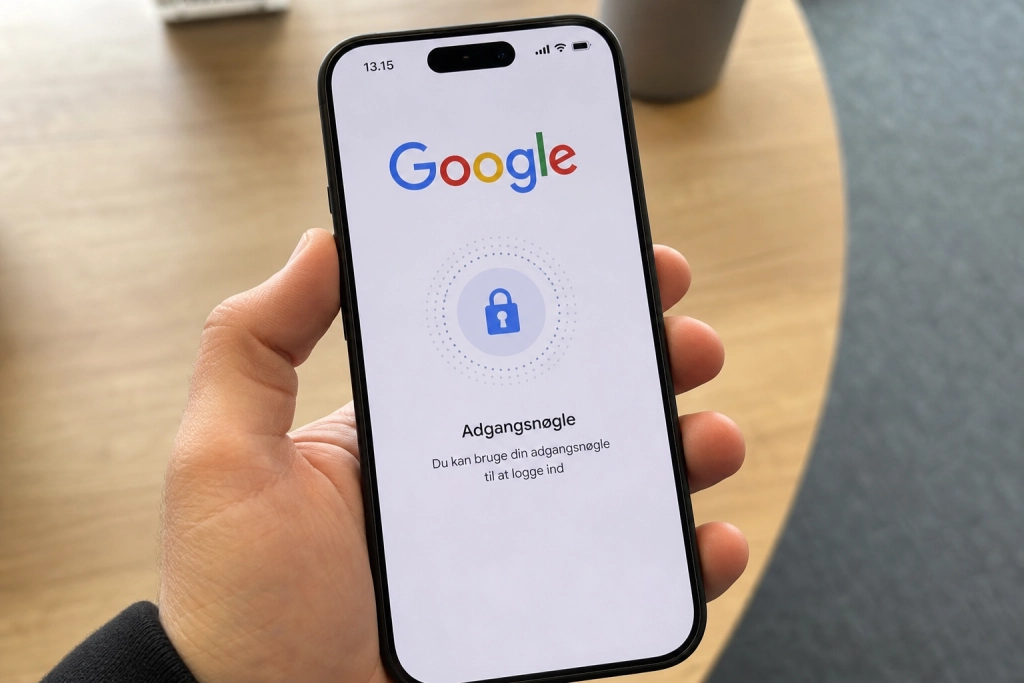
En adgangsnøgle erstatter kodeordet med dit fingeraftryk eller ansigt, og opsætningen på din Google-konto tager omkring fem minutter.

Metoden hedder adgangsnøgle, på engelsk passkey, og er en biometrisk lås bundet til den telefon eller computer, du allerede bruger. Fordi der ikke findes et kodeord at stjæle, kan phishing-mails og falske login-sider ikke narre den ud af dig.
Behovet er akut netop nu. Nationalt Center for It-Kriminalitet registrerede 1.367 anmeldelser om svindel-sms alene i juni 2026, det højeste tal siden centret begyndte at måle i januar 2022, viser en opgørelse omtalt af Fagligsenior. Til sammenligning lød tallet på 187 anmeldelser i juni året før.
Sådan virker en adgangsnøgle
En adgangsnøgle bygger på asymmetrisk kryptografi. Din enhed opbevarer en privat nøgle, som aldrig forlader den, mens tjenesten kun kender den tilsvarende offentlige nøgle, der er ubrugelig for angribere alene. Godkendelsen sker ved at enheden løser en kryptografisk udfordring fra tjenesten, når du bekræfter med fingeraftryk, ansigt eller enhedens PIN.
FIDO Alliance, der står bag standarden, beskriver metoden som “phishing-modstandsdygtig og sikker af design”, fordi der ikke længere findes en delt hemmelighed som kodeord eller sms-koder, en angriber kan opsnappe eller genbruge, oplyser alliancen.
Konsekvensen er, at selv hvis du klikker på et falsk login-link, kan siden ikke få din adgangsnøgle til at virke. Nøglen er kryptografisk bundet til det rigtige domæne på din enhed.
Google-kontoen: opsætning i fire trin
Kravene er en pc med Windows 10 eller nyere, macOS Ventura eller nyere, eller ChromeOS 109 og opefter. På telefon kræver det Android 9+ eller iOS 16+, og browseren skal være Chrome 109+, Safari 16+, Edge 109+ eller Firefox 122+. Skærmlåsen på telefonen skal være aktiveret, og bruger du Apple-udstyr, skal iCloud Nøglering være slået til.
-
Gå til myaccount.google.com/signinoptions/passkeys.
-
Klik “Opret en adgangsnøgle”.
-
Bekræft med fingeraftryk, ansigt eller enhedens PIN, når enheden spørger.
-
Adgangsnøglen gemmes i Google Password Manager, iCloud Nøglering eller din valgte adgangskodemanager og ligger klar næste gang, du skal logge ind.
Google understreger, at “adgangsnøgler ikke kan deles, kopieres, skrives ned eller ved et uheld gives til andre”, fremgår det af support-siden.
Der er én vigtig advarsel i Googles egen vejledning: Når du opretter en adgangsnøgle, kan alle, der kan låse din enhed op, også komme ind på din Google-konto. Sørg derfor for, at telefonens eller pc’ens lås er stærk, før du aktiverer funktionen.
Microsoft og Apple kører på samme standard
Har du en Microsoft-konto, går du til account.microsoft.com, åbner Sikkerhed og Avancerede sikkerhedsindstillinger og vælger “Tilføj en ny måde at logge på eller verificere” og derefter “Ansigt, fingeraftryk, PIN eller sikkerhedsnøgle”. Windows Hello, Touch ID eller din telefon guider derefter opsætningen igennem, oplyser Microsoft i sin vejledning.
Apple-brugere har funktionen indbygget via iCloud Nøglering, som synkroniserer adgangsnøgler mellem iPhone, iPad og Mac, så du kan oprette én på telefonen og bruge den på computeren uden at gøre mere. Andre adgangskodemanagere som 1Password og Dashlane understøtter også standarden.
Hvis du mister enheden
Adgangsnøgler er bundet til de enheder, de er oprettet på, men synkroniseres via producentens sky. Mister du din telefon, kan du logge ind fra en anden godkendt enhed, gå tilbage i menuen “Adgangsnøgler og sikkerhedsnøgler” på din Google-konto og fjerne den tabte enheds nøgle med det samme. Den samme fremgangsmåde bruger du på Microsoft- og Apple-siden af huset.