Morten Lyhne Petersen
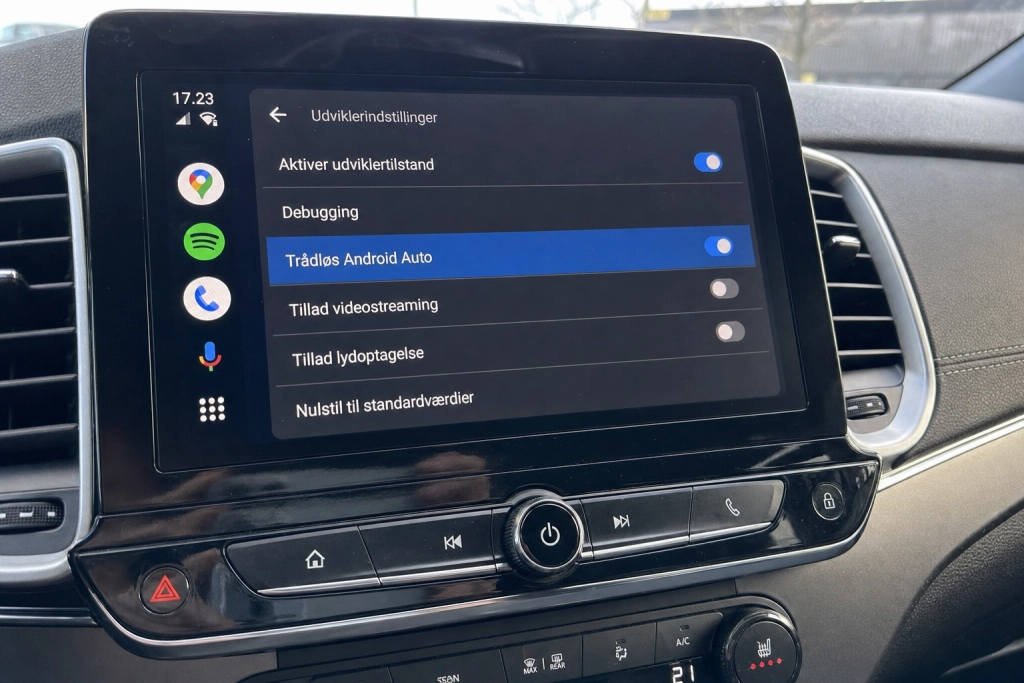
Google har gemt en hel række praktiske funktioner bag en udviklermenu i Android Auto.
De fleste danske bilister med en moderne bil har Android Auto lige ved hånden, men kun en lille del bruger systemet til sin fulde kapacitet.
Bag en skjult udviklermenu ligger nemlig en stribe indstillinger der kan gøre trådløs forbindelse mere stabil, skærmbilledet skarpere og dagligdagen bag rattet en del mindre irriterende.
Menuen er tænkt til app-udviklere og er ikke direkte synlig, men den kan låses op på under et minut.
Her er trin for trin, hvordan du tilgår den, og hvilke syv funktioner det reelt er værd at slå til eller fra.

Sådan låser du udviklermenuen op
Find Android Auto-indstillingerne på din telefon (typisk under “Tilsluttede enheder”). Scroll helt ned, tryk gentagne gange på linjen Version, cirka ti gange. En pop-up vil spørge, om du vil tillade udviklerindstillinger, hvor du trykker OK. Derefter åbner du tre-prik-menuen øverst og vælger Developer settings, hvorefter du har adgang til hele listen.
Bemærk: nogle af punkterne er rene fejlsøgningsværktøjer. Pil kun ved dem, vi gennemgår her.
1. Trådløs Android Auto
Den måske vigtigste skjulte indstilling. Toggle-knappen styrer, om Android Auto kan oprette forbindelse trådløst i stedet for via kabel. Hvis du har en bil, der understøtter funktionen, men telefonen alligevel kræver USB, er det her, du tvinger den i gang. Telefonen skal ifølge Googles egne specifikationer køre mindst Android 11.0 for trådløs forbindelse, og bilen skal have 5 GHz Wi-Fi.
2. Ukendte kilder
Som standard viser Android Auto kun apps, der er installeret fra Google Play. Hvis du har sideloaded en app, der understøtter bilskærmen, dukker den ikke op i launcheren. Ved at slå Unknown sources til tillader Android Auto også apps fra andre kilder, hvilket åbner for browsere og videoafspillere, som Google ellers blokerer på Play.
3. Videoopløsning
Den indstilling, der oftest giver det største visuelle løft. Du kan ifølge XDA Developers ændre opløsningen på det billede, telefonen sender til bilens skærm. Forfatteren hævede sin opløsning fra 720p til 1080p og oplevede skarpere ikoner, klarere kort og mindre kantede streger. Hvor stor effekten er, afhænger af bilens hardware, men det koster intet at prøve.
4. Skærmbillede direkte fra bilskærmen
Vil du dele et screenshot af din navigationsvisning eller et skævt designvalg i en app? Knappen “Share screenshot now” tager et øjebliksbillede af det, der lige nu er på bilskærmen, og sender det videre til den app, du vælger fra delemenuen. Den eneste officielle måde at skærmprinte Android Auto på.
5. Dag- og nat-tema
Skifter din skærm pludselig til mørkt tema, mens solen står højt? Eller omvendt? I udviklermenuen kan du selv vælge, om Android Auto skal følge bilens lyssensor, telefonens systemindstilling, eller bare blive låst i enten dag- eller nat-tilstand. Praktisk, hvis automatikken konstant rammer forkert.
6. Slå Save Video og Save Audio fra
To indstillinger, du kun bør røre, hvis du vil have dem slukket. Save Video optager Android Auto-skærmen og gemmer filerne på telefonen, mens Save Audio gemmer lyden fra alt, der spilles via systemet. Begge dele er beregnet til fejlsøgning og kan sluge gigabytes på din lagring, hvis de står tændt ved en fejl. Tjek, at de er slået fra.
7. USB-tilstand sat til filoverførsel
Hvis din kablede forbindelse falder ud eller slet ikke registreres, ligger der ofte en simpel løsning i Androids egne USB-indstillinger snarere end i bilen. XDA Developers anbefaler at sætte standard-USB-tilstanden til File Transfer, fordi det giver en mere stabil forbindelse end den kun-oplade-tilstand, mange telefoner falder tilbage til.
Når du er færdig med at lege med menuen, kan du roligt lade udviklerindstillingerne være tændt. De skjuler sig pænt i tre-prik-menuen, og dine valg bliver husket næste gang, du sætter dig ind i bilen.