Morten Lyhne Petersen
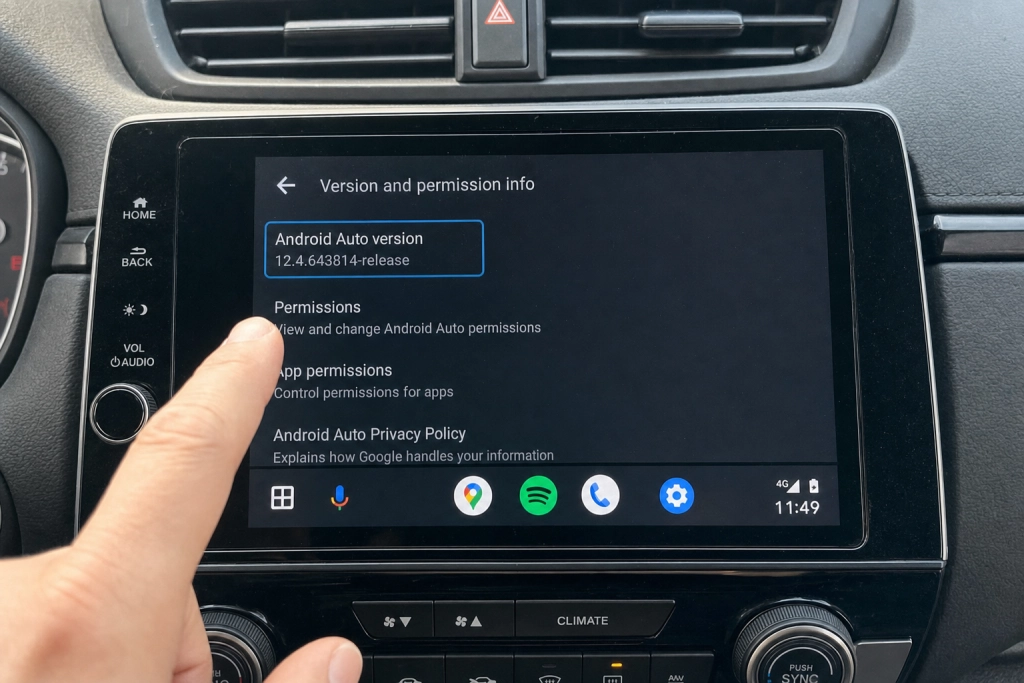
En halvskjult menu i Android Auto giver adgang til indstillinger, Google normalt holder ude af syne.

De fleste danske bilister med Android Auto i bilen ved, at appen kan skifte mellem kabel og trådløs forbindelse, vise musik og køre Google Maps på bilskærmen. Færre ved, at der gemmer sig en separat menu, som kun låses op med et lille fingertrick.
Tricket minder om det velkendte greb fra almindelig Android, hvor man trykker syv gange på “Build number” i indstillingerne for at få adgang til udviklerindstillingerne. I Android Auto fungerer det næsten på samme måde, blot er det versionsnummeret, der skal trykkes på, og det skal gøres lidt flere gange.
Sådan låser du menuen op
Fremgangsmåden er den samme på de fleste Android-telefoner, men menuens placering varierer en smule mellem producenter. Du finder Android Auto-indstillingerne enten via Indstillinger > Apps > Android Auto eller via Forbundne enheder > Forbindelsesindstillinger > Android Auto.
Rul derefter helt ned til “Version” i bunden af menuen. Tryk på linjen, så feltet “Version and permission info” folder sig ud, og tryk derefter ti gange på versionsnummeret, indtil systemet spørger, om du vil tillade udviklerindstillinger. Bekræft med OK.


Selve menuen findes derefter under de tre prikker i øverste højre hjørne, hvor punktet “Developer settings” nu er dukket op. Hos How-To Geek beskrives oplåsningen som ti tryk på versionsnummeret, hvilket stemmer overens med Android Authoritys vejledning.
De tre indstillinger, der faktisk er værd at slå til
Selvom menuen ser teknisk ud, er der reelt kun en håndfuld punkter, en almindelig bruger kan få glæde af. Resten er beregnet til app-udviklere, der tester deres egne biltilpassede apps.
Trådløs Android Auto. Den øverste kontakt afgør, om Android Auto må køre uden kabel mellem telefon og bil. Punktet aktiverer eller deaktiverer trådløs forbindelse, så du kan tvinge appen til altid at bruge kabel, hvis den trådløse forbindelse driller eller dræner batteriet for hurtigt.
Ukendte kilder. Android Auto viser som udgangspunkt kun apps, der er installeret via Google Play. Slår du ukendte kilder til, kan apps installeret uden om butikken, for eksempel alternative medieafspillere, pludselig dukke op i bilens app-skuffe. Brug funktionen med omtanke, da Google ikke har godkendt indholdet.
Videoopløsning. På kompatible bilskærme kan du ændre opløsningen og potentielt få skarpere billede i kort og menuer. Effekten afhænger af bilen, og på ældre skærme sker der ofte ingenting.
Pas på med resten af menuen
Menuen rummer også funktioner som “Share screenshot now” og afkrydsningsfelter til lyd- og videooptagelse. Hos MakeUseOf advarer redaktøren om, at de hurtigt kan æde af lagerpladsen på telefonen, hvis de står tændt over længere tid.
Android Authority er endnu mere kontant og skriver, at kun to af udviklerindstillingerne reelt er nyttige for slutbrugere, mens resten er beregnet til platformudvikling. Med andre ord: kig dig omkring, men lad fingrene være fra punkter, du ikke forstår, hvis du ikke har lyst til at fejlfinde Android Auto bagefter.
Hvis du fortryder, kan udviklerindstillingerne slås fra igen ved at rydde data for Android Auto-appen i telefonens app-indstillinger. Så starter menuen forfra, og versionsnummeret skal trykkes på igen, før den dukker op.