Sebastian Juul
Både iPhone og Android kan pege præcist på den app, der æder af dit datalåg, og lukke ned inden regningen løber løbsk.

Har du et mobilabonnement med et fast datalåg, kan et par apps i baggrunden nemt tømme puljen inden månedens udgang. Videostreaming, automatiske app-opdateringer og synkronisering af billeder trækker langt mere end de fleste tror, og løsningen ligger allerede i telefonens indstillinger, uden ekstra app eller udgift.
Nedenfor er den korte vej til at finde synderen og til at sætte en advarsel eller en hård grænse, både for iPhone og Android.
Sådan gør du på iPhone
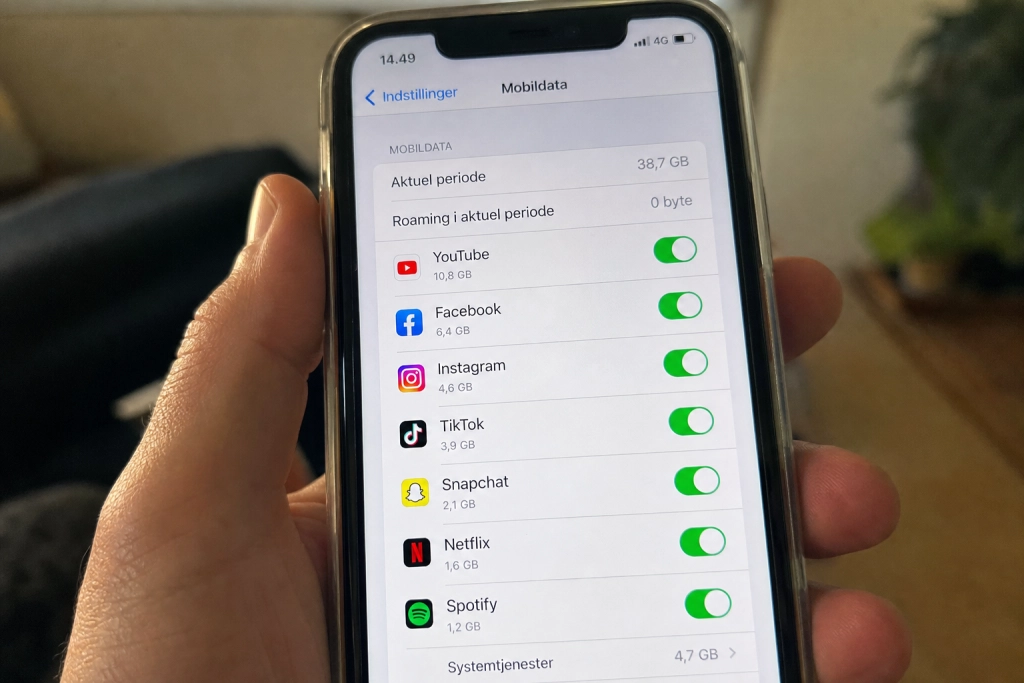
Åbn Indstillinger og tryk på Mobil (kaldes også Mobildata). Rul lidt ned. Under menupunktet Mobildata ligger en liste over alle apps, der har brugt data i den aktuelle periode, med et tal for hver enkelt app. Den app, der ligger øverst, er også den, der trækker mest.
Ved siden af hver app er der en kontakt. Slår du den fra, kan appen kun bruge data via wi-fi, indtil du tænder den igen. Det er en effektiv måde at stoppe fx en videoafspiller eller en social app, der kører videre i baggrunden.
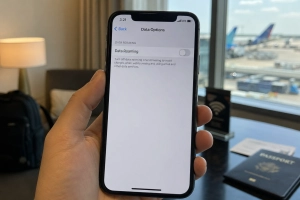
Nederst på samme skærm står to tal: “Aktuel periode” og “Aktuel periode roaming”. iPhone nulstiller ikke tallet automatisk, når din regningsperiode starter forfra. Skal du bruge det som en reel månedstæller, skal du selv trykke på Nulstil statistik i bunden af skærmen, den dag din pulje bliver fornyet.
iPhone har ikke en indbygget hård grænse, der slukker for data automatisk. Vil du have en notifikation, når du nærmer dig dit databudget, sender de fleste danske teleselskaber allerede en sms eller push, men du kan supplere med en påmindelse i telefonens kalender på nulstillingsdagen. Den fulde officielle vejledning ligger i Apples brugerhåndbog til iPhone.
Sådan gør du på Android
På Android er stien lidt længere, men til gengæld giver systemet en hård grænse. Åbn Indstillinger og gå til Netværk og internet, videre til Internet og tryk på tandhjulet ud for det mobilselskab, du bruger. Under Dataforbrug i apps ser du grafen for den aktuelle periode, og lige under grafen står listen med hver enkelt apps forbrug. Du kan skifte tidsperiode i menuen øverst.
Tilbage på samme skærm ligger punktet Dataadvarsel og grænse. Her kan du slå to funktioner til, som virker uafhængigt af hinanden.
Dataadvarsel giver dig en notifikation, når du rammer det tal, du selv har sat, men data kører videre bagefter. Datagrænse er den hårde bremse. Når forbruget rammer grænsen, slukker Android automatisk for mobildata, og du får en besked. Skal du bruge data igen, går du tilbage i samme menu og slår grænsen fra.
Vil du samtidig skære forbruget ned i dagligdagen, kan du aktivere Datasparefunktion samme sted. Den forhindrer de fleste apps i at hente og sende data, når de kører i baggrunden. Google beskriver fremgangsmåden i sin egen vejledning til Pixel-telefoner, og den samme menustruktur gælder for de fleste Android-telefoner med en nyere version af styresystemet.
De typiske syndere
Kigger du ned ad listen første gang, er det som regel den samme håndfuld apps, der ligger i toppen: YouTube, TikTok, Instagram, Facebook, Netflix og Spotify. Dertil kommer telefonens egen backup til fotos eller sky-tjenester, som lydløst uploader nye billeder over mobildata, hvis du har været på farten.
To hurtige greb dæmper de fleste app-slugere med det samme: skru videokvaliteten ned i den enkelte apps indstillinger, og sæt automatiske app-opdateringer og fotos-backup til kun at ske via wi-fi. Så holder puljen længere, uden at du behøver slå apps fra en efter en.