Sebastian Juul
YouTube, Netflix og Disney+ har alle en indbygget forældrekontrol, du kan slå til på få minutter.
De fleste rækker tabletten eller fjernbetjeningen til børnene uden at have ændret en eneste indstilling. Men hver af de store streamingtjenester har en indbygget spærring, der kan skjule voldeligt eller voksent indhold, låse en profil med en firecifret kode og give de små deres egen version af appen.
Her er den konkrete tjekliste pr. tjeneste.
YouTube: begrænset tilstand og en app for børn
På YouTube hedder den første spærring Restricted Mode, eller begrænset tilstand. Den filtrerer det meste af det potentielt voksne indhold fra.
På computer slår du den til ved at logge ind, klikke på profilbilledet øverst til højre og rulle ned til “Restricted Mode” nederst i menuen. Derfra kan du aktivere eller slå tilstanden fra, og den gælder kun i den browser og på den enhed, du slår den til på. Bruger familien flere browsere eller flere telefoner, skal den altså sættes op hvert sted for sig.
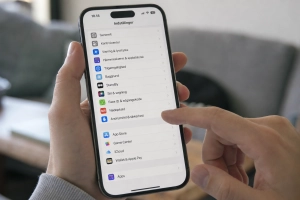
Til mindre børn anbefaler Google den selvstændige app YouTube Kids. For teenagere findes der en anden model, hvor du som forælder opretter en overvåget konto og linker den til dit barns konto. Når de er koblet sammen, kan du følge med i, hvad teenageren bruger YouTube til. Den tekniske del af den sammenkobling kører via Family Link-appen, hvor du tilføjer barnet som overvåget og bagefter kan stoppe overvågningen igen, hvis du ønsker det.
Netflix: egen profil og en lås på din egen
Netflix bygger forældrekontrollen op om profiler. Du opretter en særskilt børneprofil, sætter en aldersgrænse for, hvad den profil må se, og kan oveni blokere specifikke titler.
Lige så vigtigt er det at låse din egen voksenprofil med en kode, så de små ikke bare skifter over. På netflix.com/account vælger du “Profiles”, vælger den profil, der skal låses, og klikker “Profile Lock”. Derefter trykker du på “Create a Profile Lock”, indtaster fire tal og klikker “Save PIN”. Du skal bekræfte med din Netflix-adgangskode undervejs. På hovedprofilen kan du desuden sætte flueben ved “Require PIN to add new profiles”, så ingen opretter en ny ufiltreret profil uden koden.
Det samme kan gøres i Netflix-appen under “Mit Netflix” i nederste højre hjørne, “Administrer profiler” og “Profillås”.
Disney+: Junior Mode og en firecifret kode
Hos Disney+ hedder børnefunktionen Junior Mode. Når du opretter en ny profil og slår Junior Mode til, bliver interfacet forenklet, aldersgrænserne sat automatisk, og barnet kan ikke selv skifte indstillinger eller oprette nye profiler.
Du låser dine egne voksenprofiler bagefter. I en browser logger du ind, klikker på profilikonet, vælger “Edit profiles” og den profil, der skal beskyttes. Under “Parental Controls” vælger du “Profile PIN”, bekræfter med din adgangskode og sætter flueben ved “Limit access to this profile with a 4-digit PIN”. Derefter taster du den firecifrede kode og gemmer.
Glemmer du koden senere, kan du nulstille den via den e-mail, der er knyttet til kontoen.
Smart-tv: husk fjernbetjeningen
De samme spærringer gælder, uanset om streamingen sker fra tablet, mobil eller smart-tv. En profil-lås på Netflix virker også, når Netflix åbnes fra fjernbetjeningen, og en Disney+ Profile PIN skal indtastes med piletasterne i stedet for på et tastatur. Når PIN-koderne er sat på de store tjenester, er den enkleste yderligere forholdsregel at placere børneprofilen som den første, der dukker op, når tv’et tænder.