Morten Lyhne Petersen
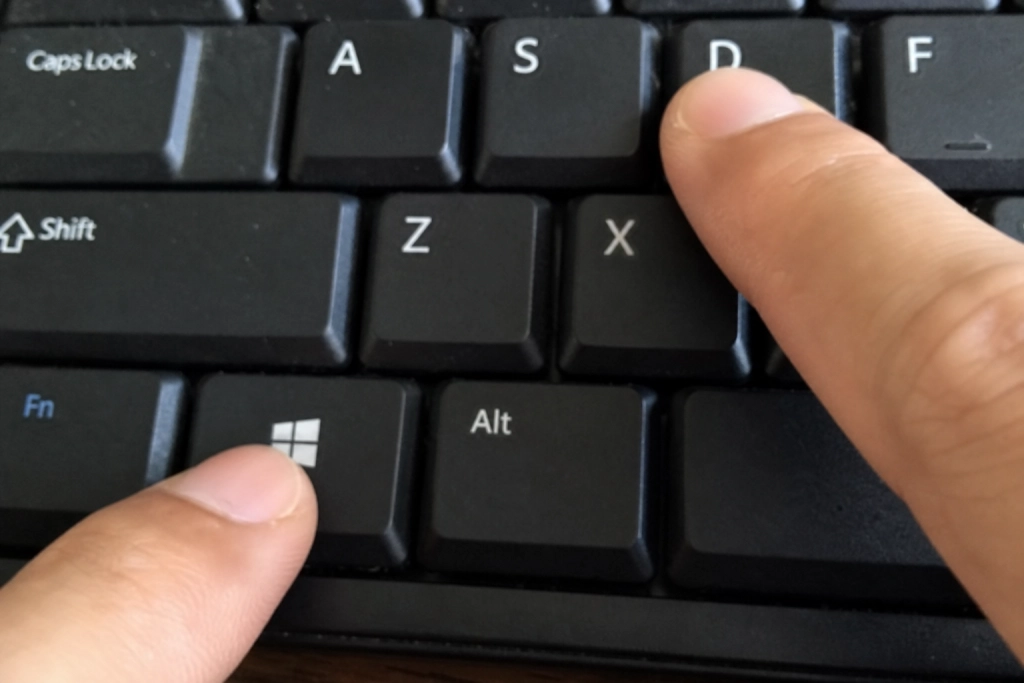
De fleste nøjes med Ctrl+C og Ctrl+V. Her er genvejene, der gør den rigtige forskel i hverdagen.


Ctrl+C og Ctrl+V dominerer tastaturet på danske kontorer, men det er kun begyndelsen. Windows har snesevis af indbyggede genveje, og de fleste er designet til at fjerne de små museklik, der stjæler tid, uden at man opdager det.
Næsten alle er tilgængelige uden at installere noget. De er en del af Windows 10 og 11 fra start — enkelte skal blot slås til første gang.
Nedenfor er 14 genveje fra Microsofts officielle dokumentation, der reelt rykker noget i hverdagen.
Til de daglige småirritationer
1. Win+V, udklipsholder med historik. Almindelig Ctrl+C overskriver alt, du tidligere har kopieret. Win+V åbner i stedet en liste over de seneste 25 ting, du har lagt i udklipsholderen, og du kan fastgøre punkter, så de ikke forsvinder ved genstart. Funktionen skal slås til første gang, du trykker.
2. Win+Shift+S, udsnit af skærmbillede. Stop med at tage et helt skærmbillede, åbne det i Paint og beskære bagefter. Win+Shift+S henter klippeværktøjet frem, så du kan trække en boks rundt om præcis det, du vil have, og resultatet lander direkte i udklipsholderen.
3. Ctrl+Shift+T, genåbn lukket fane. Lukkede du den vigtige fane ved en fejl? Ctrl+Shift+T åbner den senest lukkede fane igen i Edge, og samme genvej virker i Chrome og Firefox. Tryk flere gange for at gå længere tilbage.
4. Win+., emoji-panel. Punktum efter Windows-tasten åbner et panel med emoji, GIF og specialtegn. Brugbart i Teams, Outlook og praktisk talt alle tekstfelter.
5. F2, omdøb fil. Marker en fil i Stifinder og tryk F2 i stedet for at højreklikke. Sparer to klik, hver eneste gang.
Når du skifter mellem opgaver
6. Win+L, lås computeren. Når du forlader bordet, er det her, du bør trykke. Hurtigere end at klikke gennem startmenuen.
7. Win+E, åbn Stifinder. Direkte genvej til filsystemet, uanset hvad du ellers laver.
8. Win+D, vis eller skjul skrivebordet. Minimerer alt på én gang og viser skrivebordet. Tryk igen, og alle vinduer kommer tilbage, som de var.
9. Alt+Tab, skift mellem åbne vinduer. Klassikeren, men værd at minde om. Hold Alt nede og tryk Tab gentagne gange for at bladre igennem.
10. Win+pil, fastgør vindue til en halv skærm. Win+venstrepil og Win+højrepil sender det aktive vindue til hver sin halvdel af skærmen. Tilføj Win+op eller Win+ned, og du kan opdele skærmen i fjerdedele.
Til den lidt mere garvede
11. Win+Tab, opgavevisning. Viser alle åbne vinduer som miniaturer samt dine virtuelle skriveborde øverst.
12. Win+Ctrl+D, nyt virtuelt skrivebord. Adskil arbejde fra privat, eller møder fra mail. Win+Ctrl+pil venstre eller højre skifter mellem dem.
13. Win+X, menuen til Start-knappen. Højreklik på Start-knappen i tastaturform. Giver hurtig adgang til Enhedshåndtering, Diskhåndtering, Terminal og strømmenuen.
14. Win+H, diktér i stedet for at skrive. Aktiverer stemmediktering, så Windows skriver det, du siger. Virker i alle tekstfelter, ikke kun i Word.
Den ene, der kan fjerne en tilbagevendende irritation
Hvis du kun lærer én af de fjorten, så Win+V. En typisk kontordag handler om at kopiere data mellem dokumenter, mails og browser-faner mange gange. Med en almindelig udklipsholder skal du tilbage til kilden, hver gang du har overskrevet noget. Med historikken kan du sætte ind fra de seneste 25 kopieringer uden at skifte vindue.