Sebastian Juul
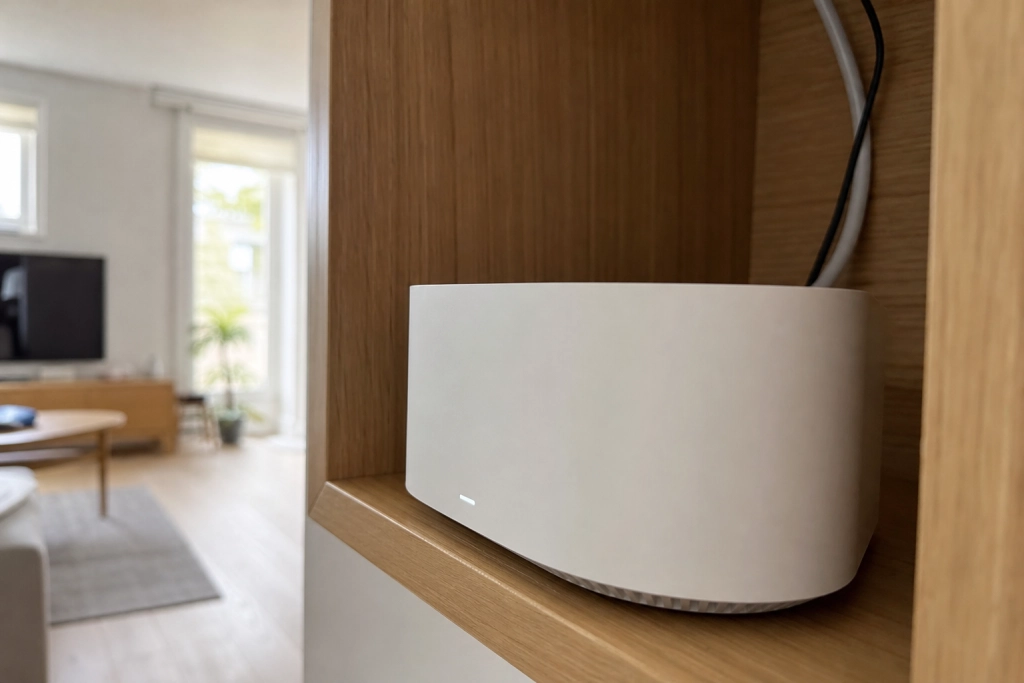
De fleste moderne routere sender på to bånd samtidig, og det forkerte valg koster dig både fart og dækning.

Nettet hakker i soveværelset, mens stuen kører fint. Printeren vil ikke på, selvom den stod på nettet i går. Næsten alle de små irritationer handler om det samme: hvilket af routerens to wifi-bånd din enhed hægter sig på.
Googles officielle vejledning til Nest Wifi og Google Wifi beskriver forskellen enkelt. 2,4 GHz-signalet når længere end 5 og 6 GHz, men båndet er samtidig det mest overfyldte, fordi stort set alt trådløst udstyr i hjemmet bruger det. 5 GHz er hurtigere og typisk mindre forstyrret, men signalet rækker kortere.
Sådan opfører de to bånd sig i boligen
Tommelfingerreglen fra dansk side er den samme. TDC skriver i sin wifi-vejledning, at 5 GHz-frekvensen er hurtigere på korte afstande og mere effektiv i områder med mange trådløse signaler, mens 2,4 GHz understøtter ældre udstyr og har en smule bedre rækkevidde. TDC anbefaler derfor, at man som udgangspunkt vælger 5 GHz på enheder, der understøtter det.
I praksis betyder det: bruger du telefon, tablet eller bærbar i samme rum som routeren eller tæt på, så kør på 5 GHz. Står du i et fjernt soveværelse, en kælder eller en have med flere mure imellem, så er 2,4 GHz ofte den eneste forbindelse, der overhovedet rækker ud.
Smartlys, varmestyring, vejrstationer, printere og andre små enheder hører typisk hjemme på 2,4 GHz. Google skriver direkte, at visse smart home-enheder kun kan bruge 2,4 GHz-båndet og slet ikke taler 5 eller 6 GHz. Det er derfor, en ny printer eller lampe nogle gange nægter at parre, hvis telefonen står på 5 GHz under opsætningen.
Ét netværksnavn eller to
Her bliver det praktiske valg forskelligt fra router til router.
Mange nyere routere, blandt andet Googles mesh-produkter og de fleste bokse fra danske udbydere, samler begge bånd under det samme netværksnavn og lader routeren selv flytte enhederne mellem dem. Google kalder funktionen bånd-styring og forklarer, at den guider hver enhed til det bånd, der giver bedst ydelse ud fra kompatibilitet, signalstyrke og afstand.
Fungerer det, mærker du det ikke. Fungerer det ikke, hænger telefonen fast på 2,4 GHz, selvom du står ved siden af routeren, eller en ældre enhed nægter at tilslutte sig det kombinerede netværk.
Andre routere lader dig i stedet oprette to adskilte netværk, typisk med endelsen “-5G” på det hurtige. Her vælger du selv manuelt. Fordelen er fuld kontrol: telefonen og den bærbare på 5G-netværket, printeren og smarthome-udstyret på det almindelige. Ulempen er, at du selv skal huske at skifte, når du flytter dig gennem boligen.
Når routeren står forkert, hjælper ingen bånd
Begge bånd rammes af det samme, hvis routeren står gemt af vejen. TDC fremhæver, at man skal placere den højt og centralt og undgå skabe, bag møbler eller tæt på andet trådløst udstyr som mikroovne og trådløse telefoner. Vi har tidligere samlet fem steder du aldrig bør stille din router, som rammer de klassiske fejl.
Rækker 5 GHz stadig ikke derhen, hvor du har brug for nettet, kan en gammel router sættes op som ekstra adgangspunkt i det rum, hvor dækningen mangler.
Når du næste gang står med en enhed, der ikke vil på, så tjek først hvilket bånd telefonen er koblet på. I rigtig mange tilfælde er svaret bare at bytte fra det ene bånd til det andet.