
 Sebastian Juul
Både Android og iPhone har en indbygget indstilling, der kan blokere reklamer og sporing uden en eneste app.
Tricket hedder privat DNS på Android og manuel DNS-konfiguration på iPhone. I begge tilfælde skifter du den server, telefonen bruger til at slå internetadresser op, så reklame- og sporings-domæner stoppes, før de overhovedet når frem. Det er gratis, kræver ingen installation og tager mindre end et minut at slå til.
En DNS-server er den slags “telefonbog” for internettet, der oversætter et domænenavn som eksempelvis dr.dk til den IP-adresse, din telefon rent faktisk ringer til. Hos de store gratis DNS-udbydere er bogen renset: anmodninger til kendte annonce- og sporings-domæner besvares med et nej, og dermed indlæses de aldrig i browseren eller apps.
Sådan slår du det til på Android
Fra og med Android 9 har telefonen en indbygget funktion, der kaldes privat DNS. Den er lavet til netop det her: at sende dine opslag krypteret til en server, du selv vælger, i stedet for den, operatøren har sat op.
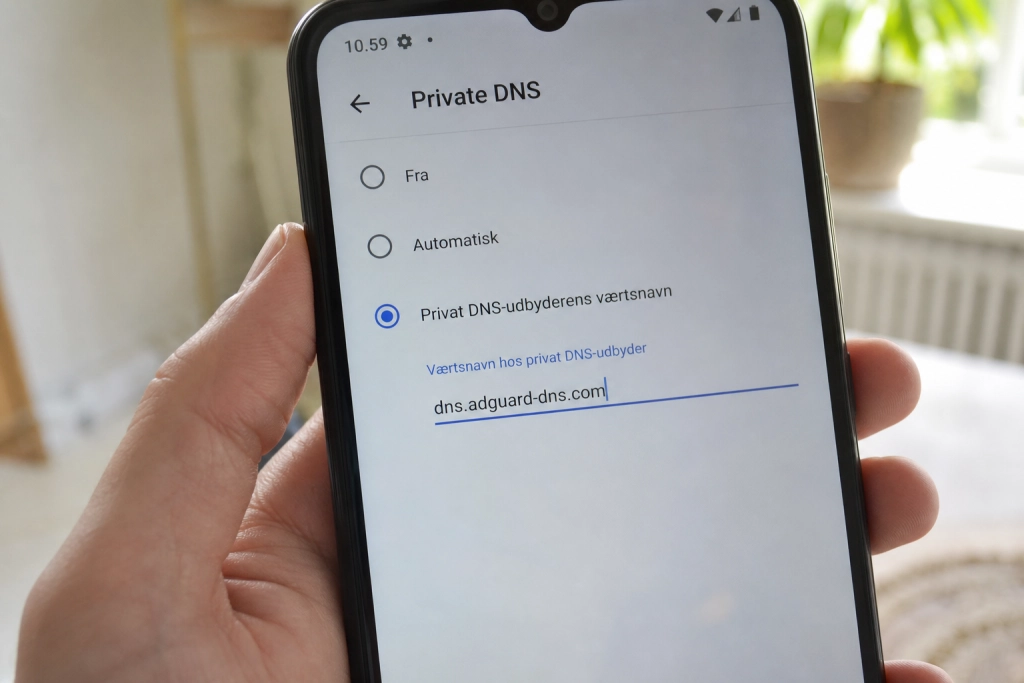
Gå til “Indstillinger”, åbn “Netværk og internet” (på Samsung-telefoner hedder det “Forbindelser”), og find “Privat DNS” under de avancerede valg. Vælg “Værtsnavn hos privat DNS-udbyder”, skriv udbyderens værtsnavn, og tryk gem. Fra det øjeblik gælder valget på både wi-fi og mobildata.
Som værtsnavn kan du for eksempel skrive dns.adguard-dns.com, der ifølge AdGuards egen beskrivelse blokerer “ads, trackers, malware, and adult websites”. Vil du i stedet have en server med sikkerhedsfokus, der blokerer ondsindede domæner, kan du bruge dns.quad9.net; Quad9 oplyser selv, at tjenesten dagligt afviser mere end 670 millioner opslag mod kendte malware- og phishing-servere på tværs af over 230 resolver-klynger i mere end 110 lande. Vil du have Cloudflares hurtige resolver, skriver du one.one.one.one eller security.cloudflare-dns.com, hvis du også vil have malware-blokering med.
På iPhone kræver det to opsætninger
Apple har valgt en anden model. På wi-fi kan du selv indstille DNS pr. netværk, men der findes ikke en tilsvarende systemindstilling, der dækker mobildata. Her er man nødt til at bruge en app med en VPN-profil.
Til wi-fi: Åbn “Indstillinger”, tryk på “Wi-Fi”, tryk på det lille i-ikon ud for netværket, og scroll ned til “Konfigurer DNS”. Skift fra “Automatisk” til “Manuel”, tilføj din foretrukne DNS-server, og gem. Ulempen er, at indstillingen kun gælder det netværk, du står på nu, så skifter du til et nyt wi-fi, skal du gøre det igen.
Til mobildata: Hent Cloudflares gratis 1.1.1.1-app fra App Store, accepter betingelserne, installer VPN-profilen, når den beder om det, og slå WARP til. Appen findes også til Android og computere, men på iPhone er det reelt den nemmeste vej til at få DNS-blokeringen til at virke, uanset om du er på wi-fi eller 5G.
Hvad du mister undervejs
DNS-blokering er ikke en VPN. Din IP-adresse er stadig synlig, og hjemmesider kan stadig se, hvor du kommer fra. Nogle hotel- og universitets-netværk fungerer dårligere, når telefonen insisterer på sin egen DNS, og enkelte streaming-tjenester kan drille. Virker en side ikke, kan du midlertidigt slå privat DNS fra samme sted, du slog det til.
