Emil Martesen
En enkelt indstilling i Windows 11 aflaster grafikkortet og kan give ældre computere lidt mere fart.

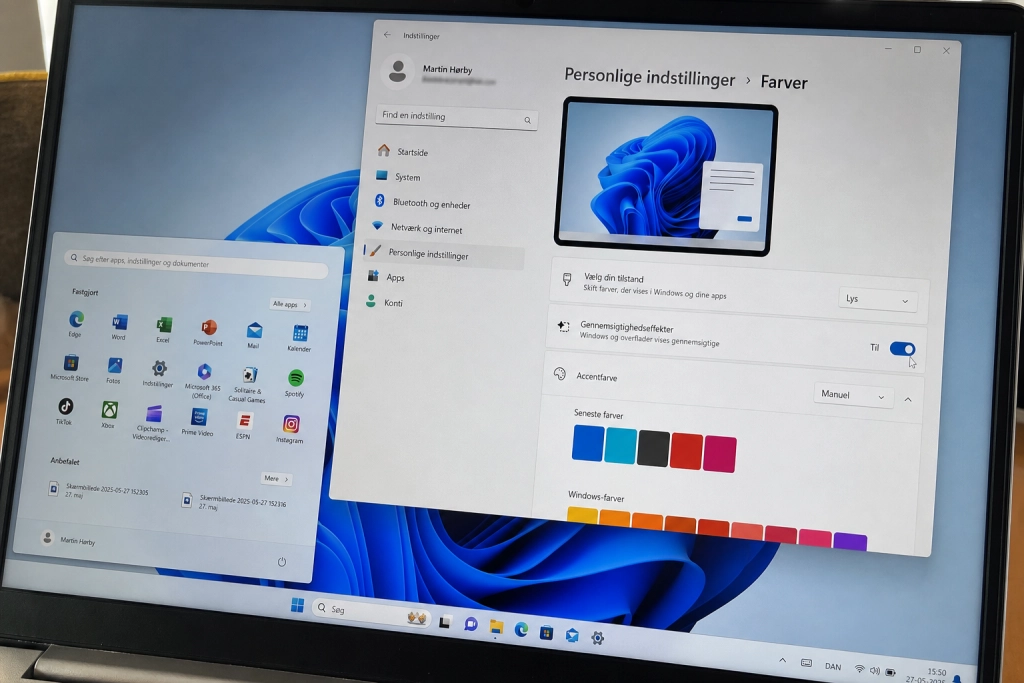
Det er de gennemsigtige menuer og den let slørede baggrund i startmenu og proceslinje, der pynter på Windows 11. Men effekten koster grafikydelse, og på svagere hardware kan den mærkes som træghed i hverdagen.
Microsoft skriver selv i sin egen dokumentation af effekten, at renderingen er krævende for grafikchippen. Slår man den fra, kan man ifølge softwaresiden Online Tech Tips se en forbedring i responstid og batteritid, hvis maskinen er fra før 2018 eller har begrænset arbejdshukommelse.
Sådan finder du indstillingen
Tryk på Windows-tasten og I samtidig for at åbne Indstillinger. Vælg Personlig tilpasning, gå videre til Farver og find punktet Transparenseffekter. Slå knappen fra, og ændringen træder i kraft med det samme.
Alternativt kan du gå ind under Øget tilgængelighed og vælge Visuelle effekter, hvor den samme knap findes side om side med en knap for animationer.

Det er Fluent Design du slår fra
Effekten hedder Acrylic og er en del af Microsofts designsystem Fluent Design, altså de retningslinjer der siden Windows 10 har givet operativsystemet dets karakteristiske glas-look. Acrylic lægger et lag af sløring, støj og farvetone hen over det, der ligger bag et vindue eller en menu, så flader virker halvgennemsigtige.
Microsoft beskriver i vejledningen til udviklere, at rendering af Acrylic-flader er GPU-intensiv og kan øge strømforbruget og forkorte batteritiden. Systemet slår derfor selv effekten fra, når enheden går i batterisparetilstand, og når programmer kører på lav-ende-hardware. Den knap, du finder under Farver, gør blot det samme manuelt for hele systemet.
Når indstillingen er slået fra, forsvinder gennemsigtigheden i startmenu, proceslinje og systemvinduer. Farverne bliver flade i stedet for sløret, men brugsoplevelsen er uændret.
Animationer er den anden lavthængende frugt
Ved siden af transparens ligger en knap for animationer i menuen Visuelle effekter. Det er de små glidebevægelser, der lægger sig mellem hver handling, når et vindue åbner, en menu folder sig ud eller et skift mellem skriveborde sker.
Hver enkelt animation varer få millisekunder, men de lægger sig oven i hver klik. Teknologisiden How-To Geek forklarer, at animationerne introducerer små forsinkelser i hver eneste handling, og at effekten samler sig op over en hel arbejdsdag.
Vil man længere ned i motorrummet, findes en klassisk Windows-menu, der lader dig vælge de enkelte effekter til og fra. Søg efter “Juster udseendet og ydelsen af Windows” i startmenuen, og du får en liste med afkrydsningsfelter for skygger, animationer, miniaturer og de øvrige visuelle detaljer. Vælger man punktet “Juster for at få den bedste ydeevne”, slår Windows dem alle sammen fra på én gang.
De to knapper under Visuelle effekter dækker det, de fleste ældre pc’er får mest ud af. De virker med det samme og kan slås til igen med et enkelt klik, hvis man savner det polerede udseende.