Jesper Bengtson
Uinviterede enheder på hjemmenetværket sløver internettet og kan i værste fald åbne for dine filer.

Går siderne trægt, og streaming buffer i tide og utide, kan årsagen sidde et par etager væk. En nabo, en tidligere gæst eller en enhed du har glemt alt om, kan stadig hænge på din router og æde af båndbredden.
Der findes tre gratis metoder til at få listen frem på skærmen. Ingen af dem tager mere end få minutter, og de virker på et helt almindeligt hjemmenetværk.
Metode 1: Log ind på routeren
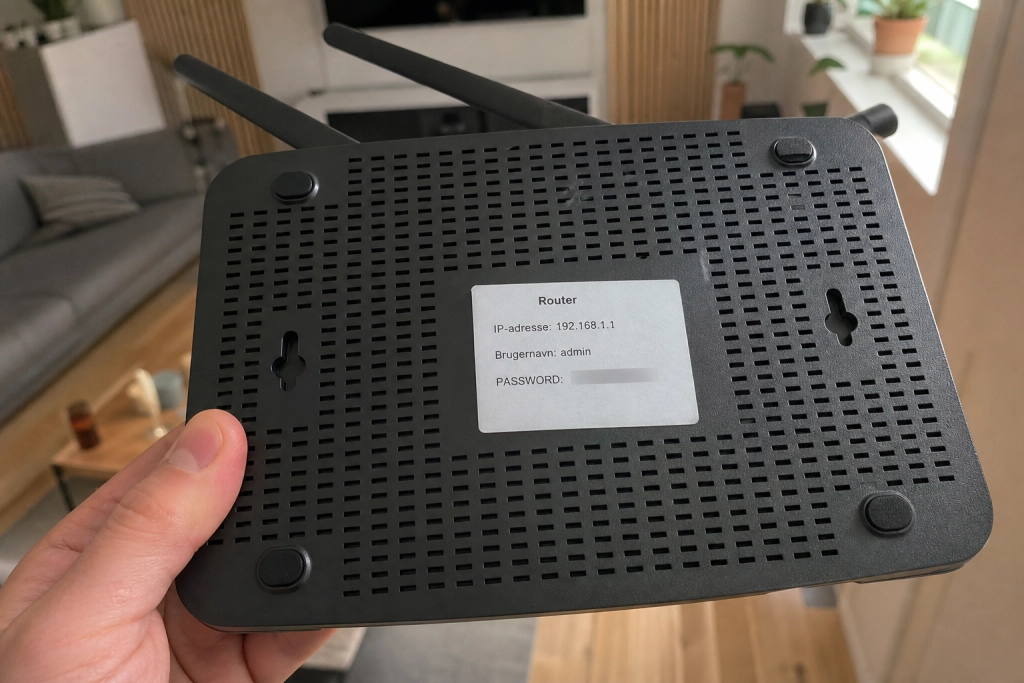
Alle nyere routere har en administrations-side du kan åbne i browseren. Skriv routerens adresse i adressefeltet – typisk 192.168.1.1 eller 192.168.0.1, og adressen står som regel på et klistermærke under selve routeren sammen med brugernavn og adgangskode. WhatIsMyIP dokumenterer, at 192.168.1.1 er standard-gatewayen på routere fra blandt andre Linksys, Netgear, TP-Link, ASUS og D-Link.
Inde i menuen skal du finde et punkt der hedder noget i retning af “Connected devices”, “Attached devices”, “Client list” eller “DHCP clients”. Her får du samtlige enheder listet med navn, IP-adresse og MAC-adresse. MAC-adressen er en unik række på 12 tegn (seks par), som hver netværksenhed har fra fabrikken. Genkender du ikke en enhed, kan du i de fleste routere blokere den med et enkelt klik.

Er du i tvivl om, hvor det ligger i menuen, har vi en gennemgang af, hvordan man finder listen i sin router og luger snyltere ud.
Metode 2: Hent Fing-appen
Vil du slippe for at logge ind på routeren, findes der en app, der scanner netværket for dig. Fing findes gratis til både iPhone og Android og kræver ingen betalingsoplysninger. Ifølge Fings egen beskrivelse kan appen scanne et hvilket som helst WiFi og vise “devices, performance, and security risks in seconds”.
Appen har en enhedsdatabase på 450.000 modeller, så den forsøger at genkende, om det er en telefon, et smart-tv, en robotstøvsuger eller noget helt fjerde, der er logget på. Er en enhed ukendt, får du besked. Betalingsversionen tilbyder blandt andet automatisk blokering af nye enheder, men selve netværks-scanningen ligger i den gratis version.
Metode 3: Én kommando i Windows
Sidder du foran en Windows-computer, kan du få et hurtigt overblik uden at hente noget som helst. Åbn Kommandoprompt (tryk på Windows-tasten, skriv “cmd” og tryk enter), skriv “arp -a” og tryk enter.
Kommandoen viser den såkaldte ARP-tabel. Microsofts egen dokumentation forklarer, at parameteren “-a” “displays the current ARP entries by querying the protocol data”. På dansk: den viser de enheder på dit netværk, som din computer for nylig har snakket med, med både IP-adresse og MAC-adresse.
Metoden er en tak mere teknisk end de to andre, fordi den ikke oversætter MAC-adresserne til enhedsnavne. Til gengæld kræver den ingen installation og virker på stort set enhver Windows-maskine.
Hvad gør du, hvis du finder en fremmed?
Piggybacking, som det hedder på fagsprog, når nogen bruger dit WiFi uden lov, er ikke bare et ærgerligt hastighedstyveri. Det kan give en fremmed adgang til data på netværket og i værste fald spore ulovlig aktivitet tilbage til din IP-adresse.
Det hurtigste modtræk er at skifte netværkets adgangskode til en lang og unik kode, og sikre at routeren kører den nyeste kryptering, WPA2 eller helst WPA3.
Genstart derefter routeren. Alle enheder skal nu logge på igen, og din uindbudte gæst er ude.