Morten Lyhne Petersen
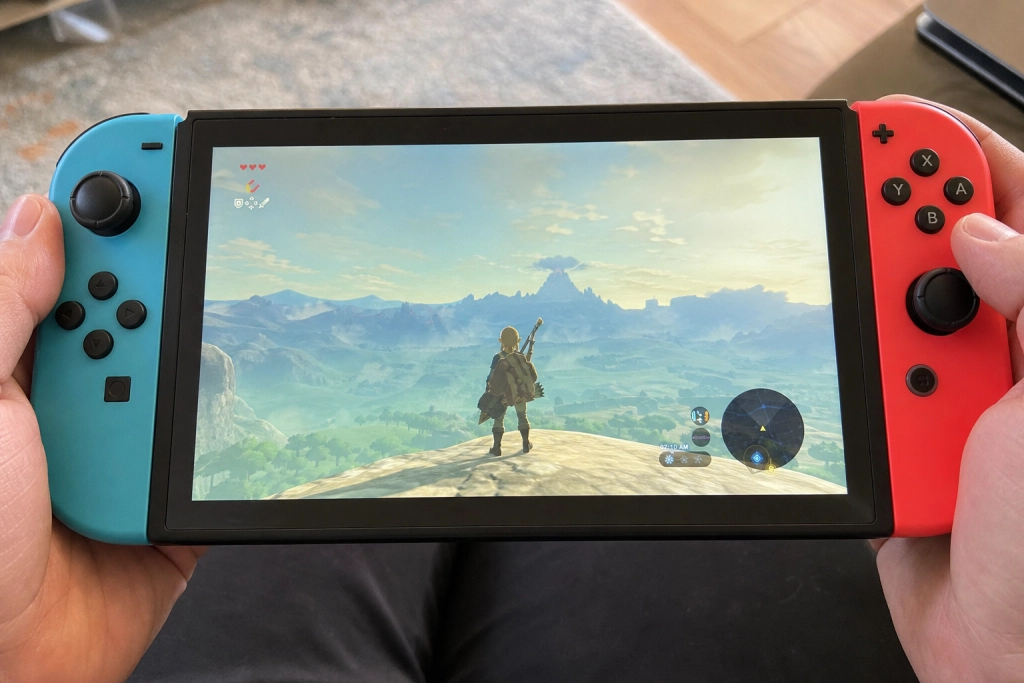
Nintendo Switch 2 ankommer fra fabrikken med en række standardvalg, der ikke nødvendigvis er de bedste.
Konsollen har netop rundet 1 million solgte enheder i Storbritannien, og milepælen blev nået 30 uger hurtigere end den oprindelige Switch, oplyser Video Games Chronicle. Konsollen blev lanceret 5. juni 2025 og fylder dermed 1 år i dag.
For de mange nye ejere er der otte indstillinger, det er værd at kigge på, før Mario Kart World eller et andet spil får lov at fylde skærmen.
Skru HDR ned til kompatible spil
Som standard sender Switch 2 et HDR-signal til alt, der spilles, også titler der ikke er lavet til det. Resultatet kan blive blege eller overeksponerede farver i ældre spil. Nintendo selv beskriver indstillingen sådan, at man kan vælge mellem at sende HDR til al software eller kun til kompatibel software, skriver Nintendo i sin systemguide.
Indstillingen findes under Display og bør sættes til “Compatible Software Only”, anbefaler TechRadar. Det giver ifølge mediet bedre billede i ældre spil.
Beskyt batteriet med opladestop
Switch 2 har en indstilling, der stopper opladningen, før batteriet rammer 100 procent. Funktionen vælger man under System, og den lader brugeren bestemme, om opladning skal afbrydes omkring 80-90 procent for at reducere kapacitetstab over tid.
Det er især nyttigt for konsoller, der ofte ligger i dock. Den oprindelige Switch fik kritik for hurtigt aftagende batterilevetid, og funktionen er Nintendos forsøg på at undgå samme problem på efterfølgeren.
Vælg TV-opløsning manuelt
Når Switch 2 sidder i dock, kan TV-opløsningen sættes til automatisk eller låses fast. Mulighederne er 720p, 1080p, 1440p og 2160p (4K). Hvis dit fjernsyn understøtter 4K, men du foretrækker høj billedfrekvens i bestemte spil, kan det betale sig at vælge manuelt frem for at lade konsollen gætte.
Slå 120 Hz til, hvis dit TV kan
Switch 2 understøtter 120 Hz-output, men funktionen skal aktiveres separat. Den findes som en simpel til/fra-knap i Display-menuen. Kun TV’er og skærme med matchende understøttelse får glæde af den. Til gengæld bliver bevægelser i spil med højere billedfrekvens markant mere flydende.
Reducer risiko for skærm-burn-in
Statiske HUD-elementer kan over tid efterlade aftryk på en skærm. Switch 2 har derfor en “screen burn-in reduction”-funktion, der findes i Display-menuen. Den bør holdes aktiveret, hvis du ofte spiller i håndholdt tilstand i mange timer ad gangen.
Sæt GameChat op via forældrekontrol-appen
Den nye GameChat-funktion startes med C-knappen på højre Joy-Con 2, men for børnekonti kræver det opsætning via Nintendos forældrekontrol-app, før funktionen kan bruges. Forældre godkender hver enkelt ven, der må deltage i chatten, og kan vælge, hvor meget kameraet viser, skriver Nintendo i sin officielle vejledning.
Når en ven i samme GameChat-rum spiller et spil med højere aldersgrænse, end forældrekontrollen tillader, vises det spil ikke på barnets konsol.
Skift til mørkt tema og dæmp lysstyrken
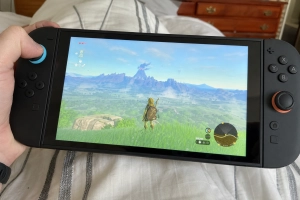
Det lyse standardtema bruger mere strøm end det mørke, fordi skærmen skal lyse flere hvide pixels op. Et skift til “Basic Black” sammen med lavere lysstyrke giver længere spilletid i håndholdt tilstand, anbefaler The Shortcut i en gennemgang af batterifif.
Den automatiske lysstyrke kan med fordel forblive aktiv, så skærmen tilpasses omgivelserne.
Slå automatiske systemopdateringer til
Switch 2’s firmware opdateres jævnligt, og Nintendo anbefaler at lade konsollen hente nye versioner automatisk. Indstillingen findes under System og sikrer, at sikkerhedsrettelser og nye funktioner ankommer uden manuel handling.