Jesper Bengtson
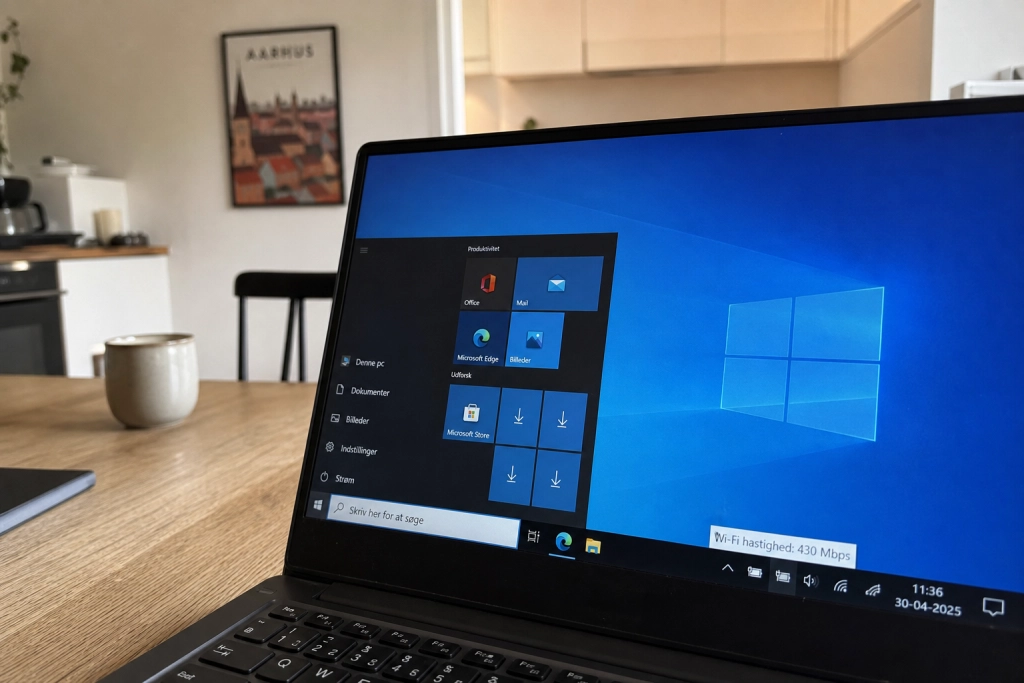
En skjult strømbesparelse i Windows drosler trådløs-hastigheden på pc’er, uden at brugeren får besked.
Hvis din bærbare pc kører langsomt på nettet, mens den samme forbindelse fungerer fint på telefonen ved siden af, kan det skyldes en indstilling dybt inde i Windows. I en test steg WiFi-hastigheden fra 260 Mbps til 430 Mbps efter en enkelt ændring i enhedshåndteringen, skriver den amerikanske tech-side MakeUseOf.
Det svarer til en forbedring på over 65 procent — og indgrebet tager under et minut.
En strømfunktion der aldrig sover helt
Baggrunden er en teknologi kaldet Modern Standby. Nyere Windows-pc’er bruger en tilstand ved navn S0 Low Power Idle i stedet for de klassiske dvale-tilstande. Det betyder, at maskinen aldrig går fuldstændigt i søvn, men holder netværksforbindelsen kørende i en lavenergi-tilstand, oplyser Microsoft i sin officielle dokumentation.
For at spare strøm skruer Windows samtidig ned for trådløs-adapterens ydeevne, også når pc’en er i brug. På Intel-adaptere sker det via en funktion kaldet MIMO Power Save Mode, der som standard står på “Auto SMPS”. Den indstilling får kortet til aktivt at reducere antallet af parallelle datastrømme for at spare milliwatt, forklarer MakeUseOf.

Resultatet er en langsommere og mere ustabil forbindelse.
Sådan slår du bremsen fra
Fremgangsmåden er den samme uanset producent. Tryk Windows-tasten + X, og vælg “Enhedshåndtering”. Åbn punktet “Netværkskort”, find dit trådløse netværkskort og højreklik. Vælg “Egenskaber”, og gå til fanen “Avanceret”.
Her afhænger det næste af hvilket kort du har:
-
Intel-kort: Find “MIMO Power Save Mode”, og skift værdien fra “Auto SMPS” til “No SMPS”.
-
Realtek eller MediaTek: Find “Power Saving Mode” eller “802.11 Power Saving”, og sæt den til “Disabled” eller “Maximum Performance”.
Klik OK, og genstart eventuelt maskinen. Ifølge tech-mediet XDA Developers giver ændringen umiddelbart en mere stabil forbindelse med færre udsving i hastigheden. Det mærkes især under videomøder og online-spil.
Vil du tjekke om din pc overhovedet kører i Modern Standby, kan du åbne PowerShell og skrive kommandoen powercfg /a. Nævnes “S0 Low Power Idle” i svaret, er din maskine berørt.
Prisen er lidt kortere batteritid
Der er én bagside. Når adapteren ikke længere må skrue ned, trækker den mere strøm — og det går ud over batteriet på bærbare computere. Hvor stor forskellen er i praksis, afhænger af hvor meget du bruger nettet, mens du er væk fra en stikkontakt.
For stationære pc’er er der ingen reel ulempe. På bærbare må man vurdere, om ekstra hastighed er mere værd end lidt længere batteritid mellem opladningerne. Vil man have det bedste af begge verdener, kan indstillingen slås til igen når man er på farten, og fra igen når man arbejder hjemmefra.
Hastigheden kan testes før og efter på tjenester som speedtest.net eller fast.com, så man kan se den konkrete effekt på sin egen forbindelse.