Morten Lyhne Petersen
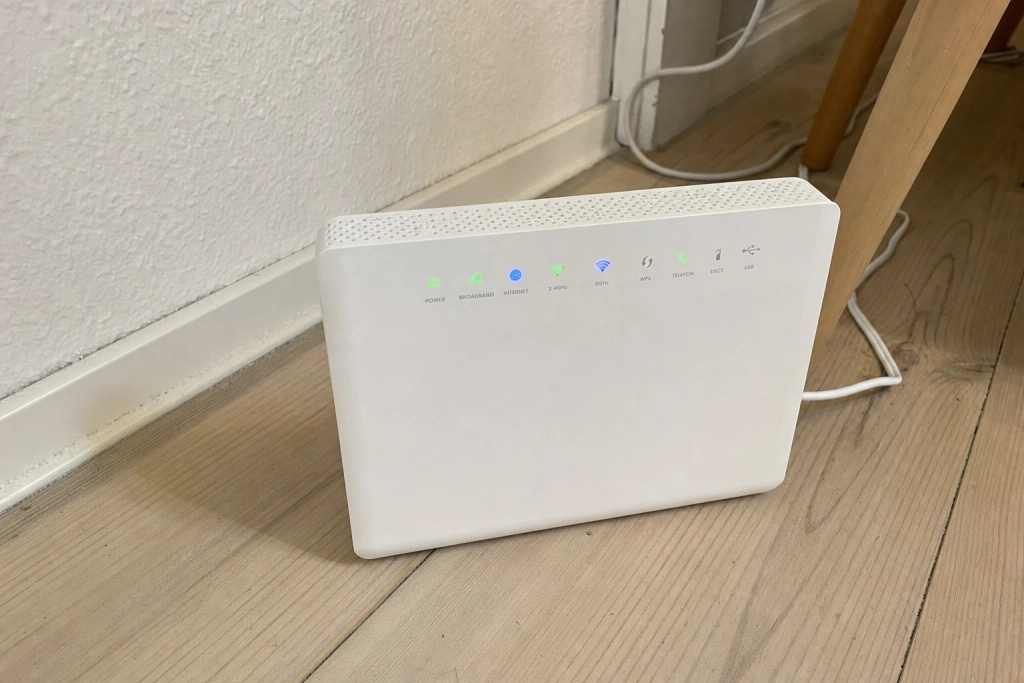
På 2,4 GHz-båndet er der kun tre kanaler der ikke spænder ben for hinanden.


I tæt bebyggelse kæmper din router mod naboernes om plads i et ret smalt frekvensvindue, og resultatet er ofte langsommere forbindelse og tilfældige udfald. Løsningen ligger gemt i routerens administrationsside under et menupunkt de færreste åbner.
2,4 GHz-spektret er knap 84 MHz bredt (2400–2483,5 MHz), og hver kanal fylder 20 MHz. Kanalcentrene er placeret med 5 MHz mellemrum, så kanalerne overlapper hinanden næsten hele vejen igennem. Kun kanal 1, 6 og 11 ligger så langt fra hinanden, at de ikke overlapper.
Resten af kanalerne er teknisk set tilgængelige, men de skaber den værste form for støj, kaldet adjacent-channel interference, hvor signaler fra to delvist overlappende kanaler forvrænger hinanden.
Auto-kanal er sjældent det rigtige valg
Routere fra de store danske udbydere som Yousee, Stofa, Hiper og Norlys leveres typisk med automatisk kanalvalg slået til. Det fungerer fint i et hus uden naboer, men i en etageejendom kan din router lande på en kanal som flere andre netværk allerede slås om.
Co-channel interference, altså flere routere på samme kanal, er mindre skadeligt end adjacent-channel interference. Derfor er det bedre at vælge en travl kanal 1, 6 eller 11 end en mindre brugt kanal 3 eller 8, fordi enhederne på samme kanal i det mindste skiftes høfligt til at sende, mens overlappende kanaler bare støjer ind over hinanden.
Sådan finder du den mindst belastede kanal
Den letteste vej til at se hvad naboerne bruger er en gratis app. WiFi Analyzer fra udvikleren VREM er open source, uden reklamer og viser i realtid hvilke kanaler de omkringliggende netværk fylder. Appen har også en indbygget anbefaling af den bedste kanal i dit miljø.
Til iPhone er udvalget tyndere, fordi Apple låser den slags scanninger ned. Her må man typisk låne en Android-telefon eller bruge en bærbar.
Når du har et tal, logger du ind på routerens administrationsside. Hos Yousee sker det via Mit Internet-appen eller selvbetjeningssiden, mens Stofa og Norlys giver adgang via Mine sider. Hos udbydere uden selvbetjeningsløsning skal du typisk åbne en lokal IP-adresse i browseren, oftest 192.168.0.1 eller 192.168.1.1, med adgangskoden der står på klistermærket under boksen.
Selve menupunktet hedder noget i retning af “Trådløse indstillinger”, “WiFi” eller “Wireless”, og kanalen vælges ud for 2,4 GHz-båndet. Sæt den til 1, 6 eller 11 alt efter hvad nabolaget har færrest af.
Husk også 5 GHz og placering
5 GHz-båndet har langt flere kanaler og er sjældnere overbelastet, men signalet rækker kortere og slipper dårligere gennem mure. Mange moderne routere kører begge bånd samtidig under samme netværksnavn.
Selve placeringen betyder også meget. Yousee anbefaler at routeren står frit, omkring 120 cm over gulvet, og ikke for tæt på andre elektroniske apparater som mikroovne og babyalarmer, der kan forstyrre 2,4 GHz-signalet.
Effekten af et kanalskift varierer kraftigt. I et villakvarter med få naboer mærker man måske ingenting. I en etageejendom med tyve netværk inden for rækkevidde kan latensen falde mærkbart, og forbindelsen blive stabil hvor den før klippede ud under et opkald eller midt i en film.