Sebastian Juul

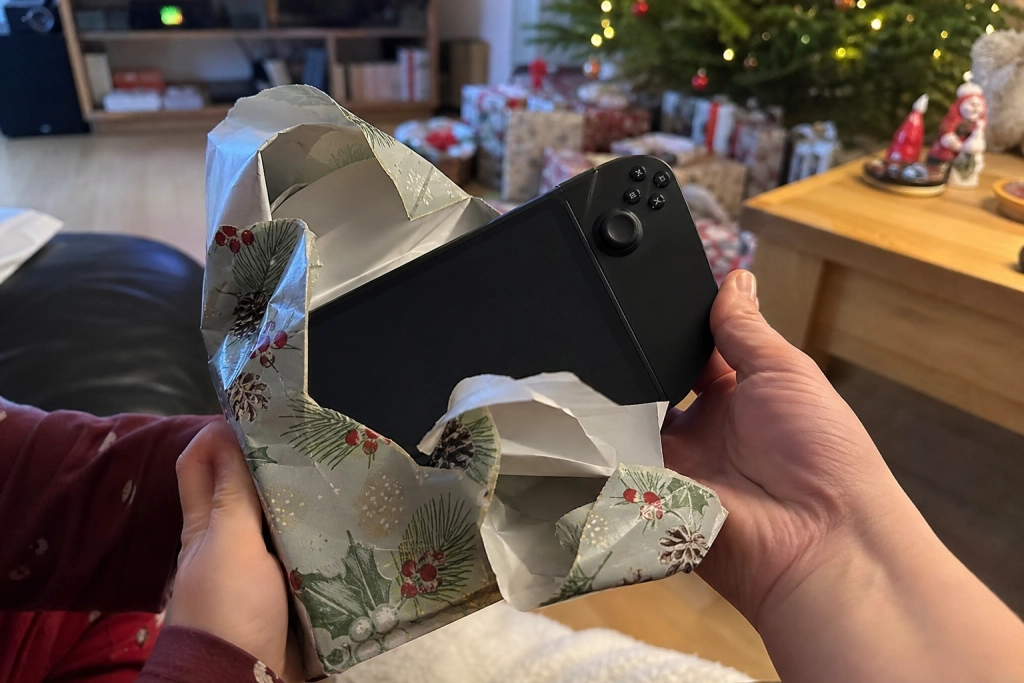
En halv times opsætning kan spare dig for dyre app-køb og skærmtids-skænderier juleaften.
En ny PlayStation, Switch eller iPhone under træet er en stor oplevelse for et barn, men uden børnesikring kan den også blive en dyr overraskelse for den voksne, der betaler. På alle de store platforme kan man slå app-køb fra, sætte aldersgrænser og lægge et tidsloft ind på få minutter, hvis man gør det, inden gaven bliver åbnet.
De store producenter, Google, Apple, Sony, Microsoft og Nintendo, tilbyder hver deres forældre-app eller indstillings-menu. Mekanikken er den samme: du opretter en voksen-profil, kobler barnets konto til og vælger grænserne. Når gaven så pakkes ud juleaften, er rammerne allerede sat.
Android-telefon eller -tablet: Family Link
Til en Android-telefon bruger du Googles Family Link. Du henter appen til din egen telefon, opretter en Google-konto til barnet under 13 år og kobler kontoen til din. Herfra kan du godkende hver app-download fra Play Butik, se forbrug pr. app og sætte en daglig tidsgrænse.
iPhone eller iPad: Skærmtid og Spørg om tilladelse
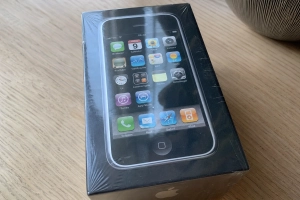
På iOS hedder funktionen Skærmtid og styres via Familiedeling. Ifølge Apples support-vejledning er der tre lag: “Spørg om tilladelse” lader barnet selv vælge, men sender hvert download eller køb forbi dig til godkendelse; tidsgrænser sætter et loft pr. app-kategori; og et skema afgør, hvilke apps barnet kan bruge på hvilke tidspunkter af dagen. Du opretter et Apple-id til barnet i Familiedeling-menuen, slår Spørg om tilladelse til og kan så sige ja eller nej hver gang barnet vil hente en app eller købe noget.
PlayStation 5: Familie og forældrekontrol
Sony bruger en voksen-konto som “familie-administrator” og en børne-konto, der linkes til. Fra familie-menuen i PS5-forældrekontrollen vælger du aldersgrænse for spil og apps, et månedligt forbrugsloft og daglige spilletider. Tekst- og talechat med andre spillere kan slås fra samme sted.
Xbox: Familie-appen på din telefon
Microsoft har lagt forældrekontrollen i en separat telefon-app, Xbox Family Settings. Herfra kan du styre, hvor længe barnet spiller og ser indhold på Xbox-konsoller og Windows-enheder, filtrere spil efter alder, og tillade eller blokere multiplayer, klubber, streaming, venneanmodninger og chat. Du får en notifikation på telefonen, hver gang barnet vil købe et spil, og kan sige ja eller nej med det samme.
Nintendo Switch: App eller menu i konsollen
Nintendos forældrekontrol findes både som smartphone-app og indbygget i konsollen. Du kan sætte daglige tidsgrænser og et sent sluk-tidspunkt, bestemme hvilke spil der må spilles ud fra alderssvarende mærkning, og begrænse barnets mulighed for at sende beskeder og billeder til andre brugere. I Europa bruges PEGI-mærkningen, som Medierådet for Børn og Unge kalder “en fælles europæisk ordning, der ved hjælp af aldersikoner og indholdsikoner, vejleder forbrugerne om spils indhold”. På Switch kan du desuden sætte et loft for køb i Nintendo eShop.
Vi har tidligere gennemgået, hvorfor det er en god idé at sætte børnesikringen op inden pakken åbnes, hvis gaven er en ny konsol. Kører man opsætningen før pakkerne går op, slipper man for at forklare et grædende barn, at spillet alligevel skal slukkes.