Sebastian Juul
En gratis og indbygget funktion i både Android og iPhone kan filtrere en stor del af reklamer og trackere fra, før de overhovedet når din skærm.
Tricket hedder privat DNS, og det kræver hverken en ny app, et abonnement eller rodet opsætning. Du skifter blot den server, telefonen bruger til at slå adresser op, ud med én der afviser kendte reklame- og sporingsdomæner.
Resultatet er mærkbart i hverdagen: færre bannerreklamer i gratis apps, færre pop-ups i browseren og mindre usynlig sporing fra tredjeparter.
Sådan slår du det til på Android
På Android 9 og senere ligger funktionen inde i selve systemet og bruger krypteret DNS over TLS, som også skjuler opslagene for den, der ellers kan læse med på netværket.
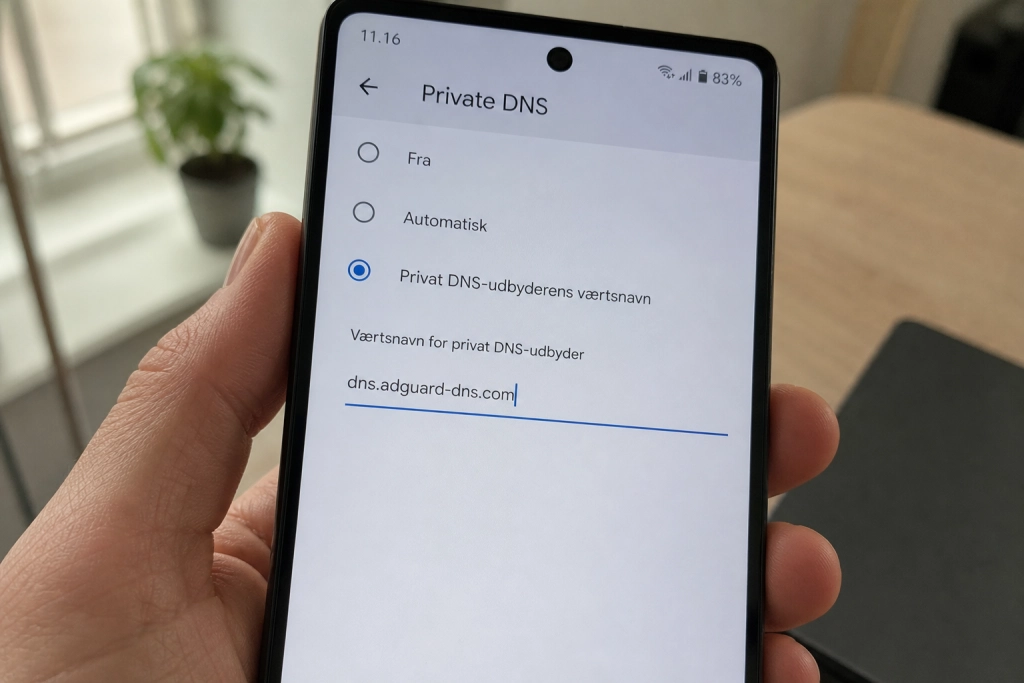
Gå ind i Indstillinger, derefter Netværk og internet (eller Forbindelser, afhængigt af model), og vælg Privat DNS. Vælg “Værtsnavn for privat DNS-udbyder” og indtast adressen på den server, du vil bruge. Tryk Gem, så er det slået til.
En af de mest brugte reklame- og sporingsblokerende servere er AdGuards offentlige DNS. Adressen er `dns.adguard-dns.com`, og serveren blokerer reklamer og trackere på tværs af alle apps og browsere, der bruger systemets DNS. Vil du i stedet have en sikkerhedsorienteret server, der blokerer kendte malware- og phishing-domæner uden at røre ved reklamer, kan du bruge `dns.quad9.net`. Vil du bare have en hurtig, ufiltreret opslagstjeneste, er `1dot1dot1dot1.cloudflare-dns.com` et alternativ.
Sådan slår du det til på iPhone
iOS har også krypteret DNS indbygget siden iOS 14, men Apple gør det en anelse mere besværligt end Google. Du kan ikke bare indtaste en DNS-adresse i et felt. I stedet skal du installere en lille konfigurationsprofil, som sætter det hele op for dig.
Besøg AdGuards side med offentlige DNS-servere fra din iPhone, scroll ned til iOS-sektionen og hent profilen for den server, du vil bruge (standard, familie eller ufiltreret). Når profilen er downloadet, åbner du Indstillinger. Øverst dukker “Profil hentet” op. Tryk på den, tryk Installer, og indtast din kode.
Profilen gælder både wi-fi og mobildata, så opslagene filtreres uanset om du sidder derhjemme eller er ude i byen. Du kan senere slå den fra under Indstillinger, Generelt, VPN og enhedsadministration.
Hvad det kan, og hvad det ikke kan
Privat DNS virker ved at nægte at svare, når din telefon slår et kendt reklame- eller trackerdomæne op. Trafikken når aldrig frem, og dermed bliver reklamen og sporingen heller aldrig vist.
Det er effektivt, men det er ikke et komplet reklame-filter. Som det tekniske medie Android Police påpeger, virker filtret på domæneniveau: er reklamen leveret fra samme domæne som selve indholdet, kan DNS ikke skelne. Det er grunden til, at reklamer før YouTube-videoer og lignende indbyggede reklamer slipper igennem.
Til gengæld forsvinder en meget stor del af det, der normalt vises i gratis spil, nyhedsapps og mange almindelige hjemmesider, i det øjeblik indstillingen er aktiv. Og i modsætning til en reklame-blokker som browserudvidelse virker systemets DNS på alle apps samtidig.
Hvis noget ikke virker
Oplever du, at en bestemt side eller app pludselig ikke kan loade, er den sandsynligvis blokeret af DNS-filtret. På Android kan du midlertidigt sætte Privat DNS tilbage til “Automatisk” og se, om problemet forsvinder. På iPhone slår du profilen fra under VPN og enhedsadministration.
Virksomhedsnetværk kan også sætte sig imod: nogle firma- og skolenet har deres egen DNS, der skal bruges, og vil ikke acceptere, at telefonen går uden om. I så fald bruger Android automatisk netværkets DNS, mens man er logget på der.