Sebastian Juul
Både iPhone og Android har gratis, indbyggede værktøjer der kan tøjle barnets telefonforbrug – de færreste forældre ved, de findes.
Når et barn får sin første smartphone, får det også et vindue direkte ind til Google Play eller App Store, uendelig video og apps der er designet til at holde på opmærksomheden. Både Apple og Google har gratis forældrekontroller indbygget, der kan sætte tidsgrænser, blokere indhold og vise præcis hvor meget telefonen bliver brugt. Problemet er, at de ikke tænder sig selv.
Guiden her er samlet fra Apples og Googles egne vejledninger, og den koncentrerer sig om de tre indstillinger du bør aktivere først: tidsgrænse, indholdsfilter og godkendelse af køb og nye apps.
iPhone: Skærmtid via Familiedeling
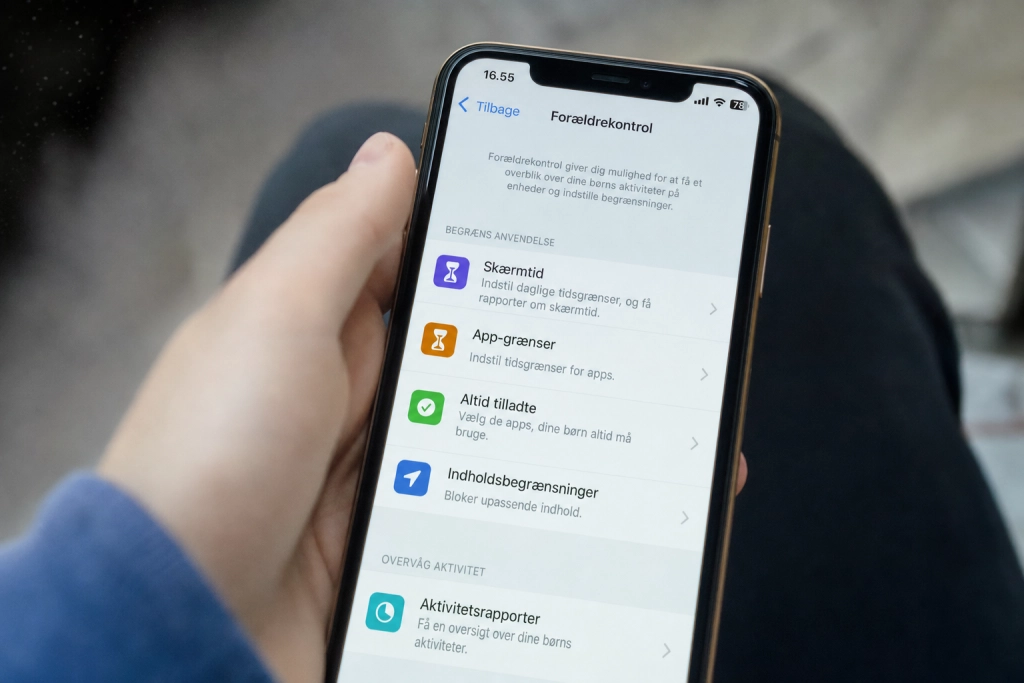
Forældrekontrollerne på iPhone sidder bag Familiedeling. Det betyder, at du som forælder opsætter kontrollerne fra din egen telefon, ikke barnets, og at der skal være oprettet en børnekonto under din familie.
Opsætningen starter på din egen iPhone. Du åbner Indstillinger, trykker på Familie, trykker på barnets navn og derefter Skærmtid, og følger instruktionerne på skærmen. Et vigtigt detalje står direkte i Apples vejledning: familiens organisator eller forælder/værge skal sætte barnets skærmtids-kode på sin egen enhed, ikke på barnets. Den firecifrede kode er det, der forhindrer barnet i selv at skrue op for tidsgrænsen bagefter, så den skal være en, barnet ikke kan gætte.
Når Skærmtid er aktiv, åbner Apples egen hjælpeside fire konkrete områder, du kan styre fra din telefon: hvilke apps og sider barnet må bruge, hvem barnet må kommunikere med, hvornår telefonen må være i brug, og hvad barnet må se af indhold. Alle fire sidder under samme menu: Indstillinger > Familie > barnets navn.
Vil du blokere køb i App Store og køb inde i apps, skal du ind under samme menu og slå kravet om købsgodkendelse til, så enhver installation eller betaling kræver din godkendelse først. Det samme sted sidder webfilteret, der sorterer sider for voksne fra Safari.
Android: Family Link
På Android hedder det tilsvarende værktøj Family Link, og det er en gratis app, forældre installerer på deres egen telefon og kobler til barnets Google-konto.
Family Link kræver, at du som forælder har en Google-konto, er over 18 og bor i samme land som barnet, oplyser Google i vejledningen. Barnets telefon skal være en Android-enhed med version 6.0 eller nyere. Appen giver dig lov til at styre barnets apps på overvågede enheder, styre barnets skærmtid på overvågede enheder og se placeringen af barnets Android-telefon eller kompatible Fitbit-enhed.
Den daglige tidsgrænse sættes direkte i appen. Du åbner Family Link, vælger barnet øverst til venstre, trykker på Skærmtid, Tidsgrænser og slår Daglig grænse til. Derefter angiver du hvor mange minutter telefonen må være aktiv den dag, og du kan sætte forskellige grænser for ugens dage via den ugentlige tidsplan.
Når grænsen rammes, låser telefonen sig. Barnet kan ikke se notifikationer eller åbne apps, men kan stadig besvare opkald og trykke på nødopkald, hvis telefonen har et abonnement – så telefonen fungerer stadig som nødtelefon.
Indholdsfilteret på Google Play sidder et andet sted i appen. Du går ind under Kontroller, derefter Google Play, og vælger den højeste modenhedsgrad, du vil tillade barnet at hente, både for apps og spil, film og tv. For bøger kan du desuden vælge, om adgangen til eksplicit indhold skal spærres.
De tre indstillinger du bør slå til først
Starter du fra bunden, er der tre knapper der gør mest for mindst arbejde. Først en daglig tidsgrænse, så barnet ikke kan sidde seks timer på YouTube efter skole uden at nogen opdager det. Dernæst godkendelse af nye apps og køb, så App Store eller Google Play ikke bliver et selvbetjent indkøbscenter. Og endelig et indholdsfilter, der automatisk sorterer apps, film og hjemmesider, der er mærket for ældre brugere, fra.