Sebastian Juul
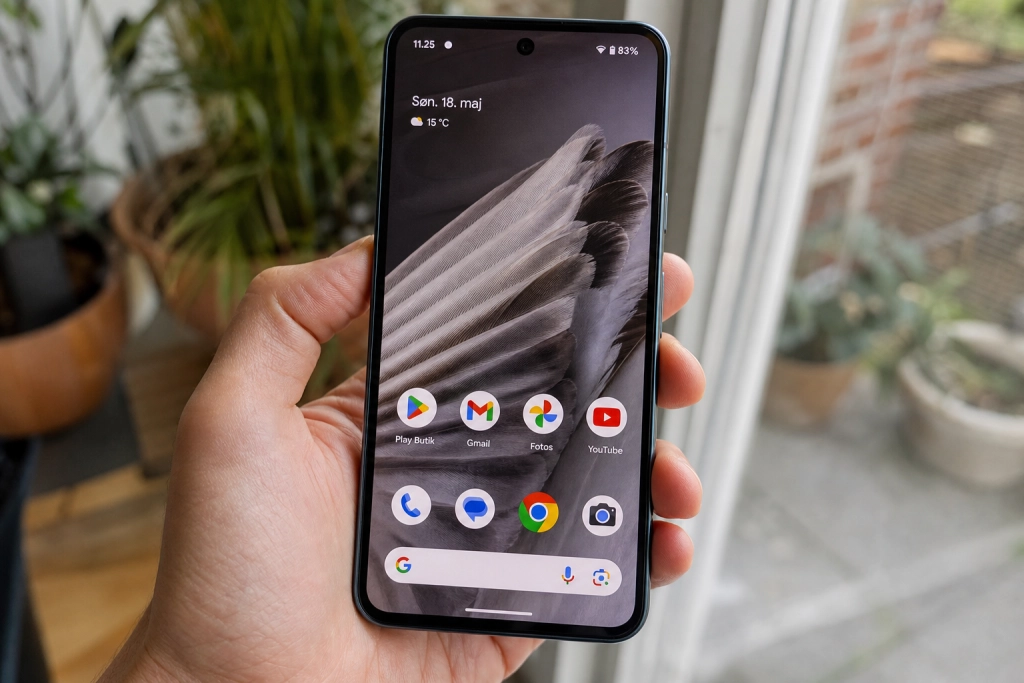
Din Android-telefon dør før aftensmaden, og det er de samme fem funktioner der som regel er skyld i det.

De er tændt fra fabrikken, gemt godt væk i menuerne og æder strøm hele dagen uden at give dig noget synligt til gengæld. De kan alle slås fra på et par minutter, og de fleste giver flere timers ekstra brugstid mellem opladningerne.
Her er de fem største batterityve, hvor du finder dem, og hvad du kan forvente at spare.
Baggrundsapps du aldrig åbner
Alle apps du installerer, får som udgangspunkt lov til at køre i baggrunden, også dem du ikke har rørt i ugevis. Det er den enkeltfaktor der oftest æder standby-strøm om natten, og en gennemgang fra techsiden MakeUseOf viste, at bare det at slå fire baggrundsindstillinger fra sænkede standby-forbruget med cirka en femtedel på en Google Pixel-telefon.
Du finder indstillingen under Indstillinger, Apps, vælg app, Batteri, og skift til Begrænset. Gør det især for apps du sjældent bruger, sociale medier og gamle spil.

Altid-tændt skærm koster op mod 15 procent om dagen
Altid-tændt skærm viser klokke og notifikationer på låseskærmen, når telefonen ligger stille. På moderne AMOLED-telefoner koster funktionen typisk omkring 1 procent batteri i timen, eller mellem 10 og 15 procent over en almindelig arbejdsdag på 14 timer, viser målinger fra DXOMark på blandt andet Galaxy S22 Ultra.
Slå den fra under Indstillinger, Låseskærm, Altid-tændt skærm. Alternativt kan du på de fleste modeller stille den til kun at tænde, når du løfter eller trykker på telefonen.
Fast 120 Hz i stedet for adaptiv
Mange nyere telefoner har skærme der kan opdatere op til 120 gange i sekundet, hvilket giver blødere rulning og animationer. Problemet opstår, når indstillingen står på fast 120 Hz i stedet for adaptiv, så skærmen kører med fuld hastighed også når du kigger på et stillbillede eller læser en artikel.
Techsiden MakeUseOf målte, at forskellen mellem 120 Hz og 60 Hz på en fuld opladning ligger på 15 til 25 procent, afhængigt af telefonmodel. En adaptiv indstilling giver dig de flydende animationer, når der sker noget på skærmen, og skruer selv ned, når billedet står stille.
Du finder valget under Indstillinger, Skærm, Opdateringsfrekvens.
5G tændt, når du ikke har brug for det
5G-modemmet trækker mere strøm end den ældre 4G LTE-forbindelse, fordi det holder flere radiokredse aktive på jagt efter dækning. Hvis du sjældent har brug for de høje hastigheder til for eksempel streaming i tog, kan du tvinge telefonen ned på LTE og hente en mærkbar del af batteriet tilbage.
Indstillingen ligger under Indstillinger, Netværk og internet, SIM-kort, Foretrukken netværkstype. Vælg LTE.
Placeringstilladelser der altid er tændt
Mange apps beder om placering, første gang du åbner dem, og får så adgang hele døgnet, også når du ikke bruger dem. Det holder telefonens GPS og netværkschips vågne oftere, end det egentlig er nødvendigt.
Under Indstillinger, Placering, App-placeringstilladelser kan du gennemgå listen og skifte de fleste apps fra “Tilladt hele tiden” til “Kun mens app’en bruges”. Kort- og vejr-apps må typisk gerne beholde fuld adgang. Sociale medier og webshops bør ikke.
Et sidste greb: skru batterisparetilstanden i vejret
Android tænder som udgangspunkt først batterisparetilstand ved 15 procent. På det tidspunkt er det for sent til at gøre den store forskel. Under Indstillinger, Batteri, Batterisparetilstand kan du sætte den til at slå til automatisk ved 30 eller 40 procent i stedet, så den skruer ned for baggrundsaktivitet og animationer længe før du kommer i knibe.
Android sidder på cirka 37 procent af det danske mobilmarked ifølge Statcounters opgørelse fra august 2026, så indstillingerne rammer mere end hver tredje mobilbruger i landet.