Morten Lyhne Petersen
Springer du bare et enkelt trin over, kan den nye ejer risikere at få adgang til dit MitID, dine betalingskort eller din bank-app.
Hver femte dansker mellem 16 og 74 år sælger eller forærer sin gamle mobiltelefon væk, når en ny bliver købt. Det viser en undersøgelse fra Danmarks Statistik om it-anvendelse i befolkningen. Blandt de 35-44-årige gør næsten hver tredje det.
Salget foregår typisk gennem DBA, Facebook Marketplace eller opkøbstjenester som Swappie og GreenMind. Problemet er, at en fabriksnulstilling langt fra er nok, hvis de kritiske konti og identifikationsmidler stadig sidder på enheden.
1. Tag en backup, inden du gør noget som helst
Så snart telefonen er nulstillet, er billeder, beskeder og app-data væk fra selve enheden. På iPhone kan du sikkerhedskopiere via iCloud eller til en computer, og på Android sker det typisk via Google-kontoen. Uden en backup er der ingen vej tilbage, hvis du opdager, at et vigtigt foto eller en note ikke lå i skyen.
2. Spær din MitID-app, ikke bare afinstaller den
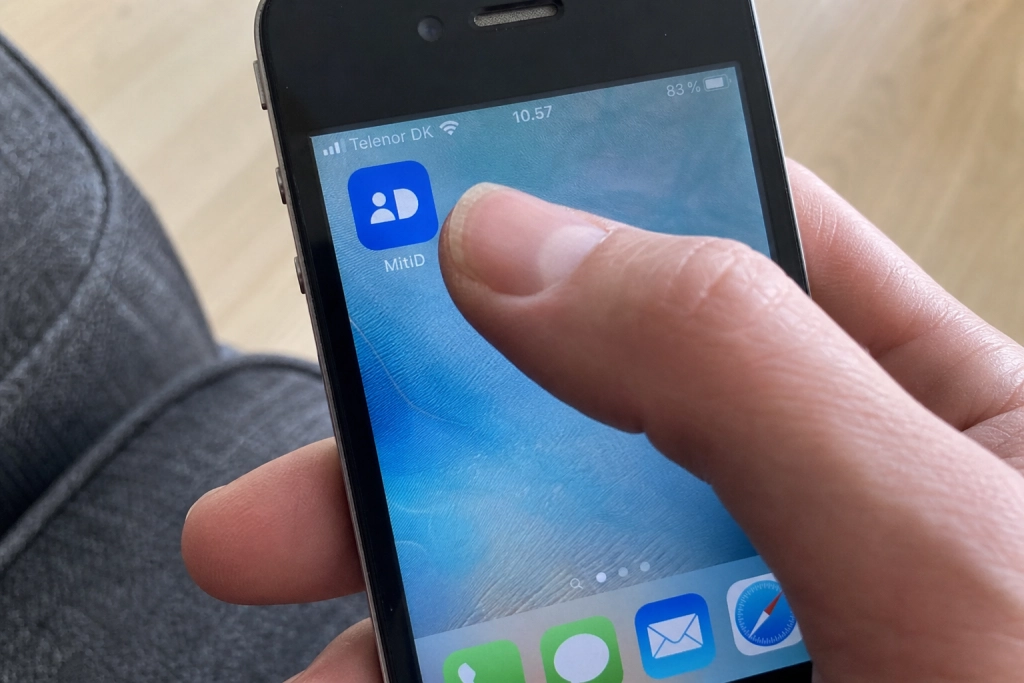
Det er her, de fleste træder galt. Sletter du blot MitID-appen fra telefonen, tæller den stadig som en aktiv enhed på din konto. Du kan kun have MitID-appen på tre forskellige telefoner eller tablets ad gangen, oplyser MitID.
Vejledningen fra MitID understreger, at det ikke er nok bare at afinstallere appen — den tæller stadig som aktiv, indtil du spærrer den korrekt. Log på mitid.dk, find feltet Identifikationsmidler, tryk Se, og vælg Spær ud for den relevante app.
3. Log ud af Apple ID eller fjern din Google-konto
På iPhone skal du logge ud af iCloud, iTunes Store og App Store, før du nulstiller. Ellers forbliver Aktiveringslås tændt, og enheden er reelt ubrugelig for den næste ejer. Gå ind i Indstillinger, tryk på dit navn øverst, rul ned og vælg Log ud.
På Android findes en tilsvarende mekanisme kaldet Factory Reset Protection. Google beskriver, at en nulstillet, beskyttet enhed kræver den tidligere ejers skærmlås eller Google-adgangskode, før den kan tages i brug igen. Den praktiske konsekvens er, at du bør fjerne din Google-konto fra telefonen, inden du nulstiller — ellers risikerer den nye ejer at stå med en låst enhed.
4. Afpar Apple Watch, hvis du har et
Har du parret et Apple Watch med telefonen, skal du afpare det via Apple Watch-appen, inden du sletter iPhonen. Det gøres under Alle ure ved at vælge det pågældende ur og trykke Afpar Apple Watch. Ifølge Apples vejledning sletter selve afparringen uret og nulstiller det til fabriksindstillinger.
Springer du trinnet over, risikerer du, at parringen ikke kan overføres korrekt til en ny telefon.
5. Fjern betalingskort og log ud af følsomme apps
Bank-app, e-Boks, MobilePay og eventuelle abonnements-apps bør logges ud og afinstalleres, før telefonen nulstilles. På iPhone forsvinder Apple Pay-kort automatisk, når du vælger Slet alt indhold og alle indstillinger, men det gælder ikke nødvendigvis kort gemt i tredjepartsapps.
På Android bør du fjerne kort fra Google Wallet manuelt og tjekke, at din bank-app ikke har gemte biometriske genveje bundet til enheden. Skift eventuelt adgangskoden til bank og e-Boks umiddelbart efter, du har afhændet telefonen.
6. Nulstil enheden korrekt til allersidst
Først når alt ovenstående er på plads, skal telefonen nulstilles. På iPhone findes funktionen under Indstillinger, Generelt, Overfør eller nulstil iPhone, Slet alt indhold og alle indstillinger. På Android hedder den typisk Fabriksnulstilling og findes under System eller Generel administration, afhængigt af mærke.
Efter nulstillingen bør enheden gå i opsætnings-tilstand som ved købet. Ser du stadig dit eget navn, en Apple ID-prompt eller din gamle Google-konto på skærmen, er der noget, der ikke er slået fra korrekt, og du bør stoppe salget, indtil det er løst.