Morten Lyhne Petersen
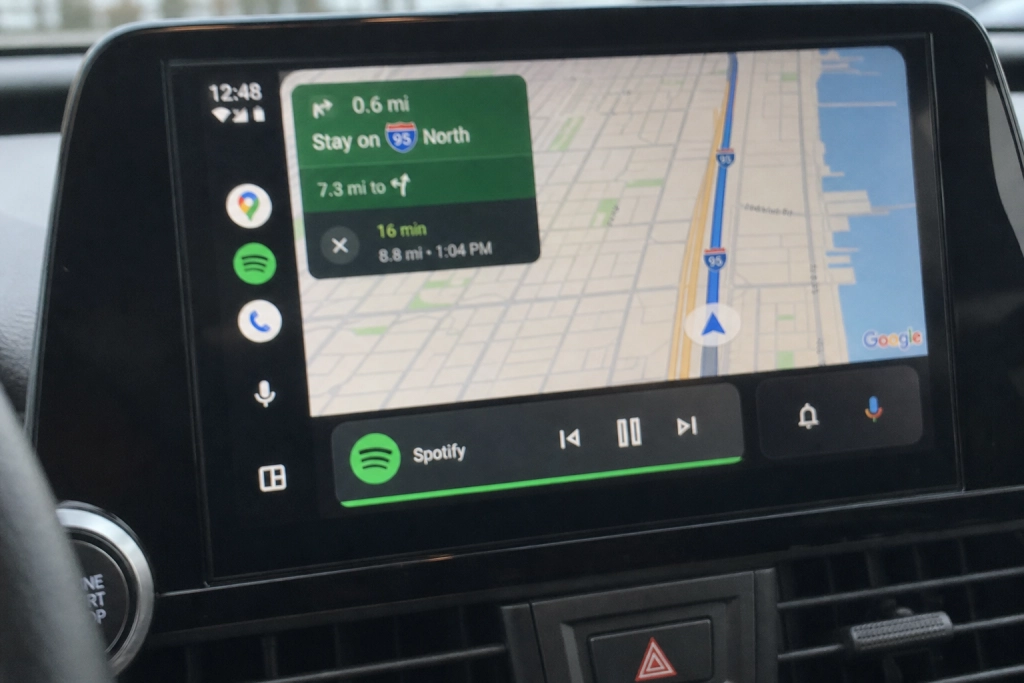
Én af dem sikrer, at navigationen bliver ved, når mobilsignalet forsvinder.
Google udsendte i midten af juli 2026 en stabilitetsopdatering til Android Auto, versionen hedder 17.3, og den lander som et forsøg på at bremse en bølge af nedbrud, der ramte brugerne efter forgængeren. Opdateringen er samtidig en god lejlighed til at gå et lag dybere i platformen, for de fleste bilister bruger langt fra alt det, den kan.
Ifølge XDA Developers er 17.3 primært en fejlrettelse, changeloggen lyder blot “bug fixes and other improvements”, og Google har ikke villet sige mere om, hvad der reelt er skruet på. Til gengæld peger flere tekniske gennemgange på en række indstillinger, der har været i systemet i månedsvis uden at få opmærksomhed.
Her er ti af dem.
1. Hent kort til offline-brug
Kører du gennem områder med dårlig dækning, kan Google Maps holde ruten kørende uden signal. Åbn Google Maps på telefonen, søg et område frem, tryk på menuen med de tre prikker, og vælg “Download offline map”. Ifølge SlashGear kan man også vælge sit eget område ved at gå ind under profil-ikonet, “Offline maps” og “Select your own map”.

Når kortet er hentet, aktiveres offline-tilstand automatisk, så snart ruten løber inden for det gemte område. Til gengæld mister man realtidstrafik, alternative ruter og vognbane-vejledning.
2. Aktivér widgets i proceslinjen
Denne indstilling gemmer sig langt inde i telefonens menuer. Gå til Indstillinger, Tilsluttede enheder, Forbindelsesindstillinger, Android Auto, og slå “Taskbar widgets” til.
Med den funktion krymper eksempelvis Spotify ned i proceslinjen, når du åbner kortet, i stedet for at overtage skærmen. Android Police kalder det en “hidden feature” med henvisning til, at man ikke længere mister navigationen, når man skifter musik.
3. Byg dine egne stemme-genveje
Genkender Google Assistant ikke din udtale, eller kører du med musikken skruet op, kan du oprette ikoner på skærmen, der udløser stemmekommandoer med ét tryk.
Åbn Android Auto-indstillingerne, tryk “Customize Launcher”, tryk plus-tegnet ud for “Add a shortcut to the Launcher”, vælg “An Assistant action”, og skriv den kommando, du ellers ville sige højt. How-To Geek anbefaler at holde kommandoerne korte og bruge formuleringer, som Google Assistant allerede forstår, uden opfølgende spørgsmål.
4. Ryk kortet over på din side af bilen
Sidder du og strækker dig over midterkonsollen for at trykke på skærmen, findes der en indstilling, der løser problemet. Gå til Indstillinger, Tilsluttede enheder, Forbindelsesindstillinger, Android Auto, ned til Avanceret, og skift “Driver seat location” fra “Default” til den side, du sidder på.
Under “Change layout” kan du så vælge, om medieafspilleren eller navigationen skal ligge tættest på førersædet. XDA Developers kalder menuen “the holy grail of Android Auto customization”, fordi den forbedrer sikkerheden ved at holde de vigtige knapper inden for arm-rækkevidde.
5. Tving mørk tilstand igennem hele tiden
Reflekser fra skærmen om aftenen kan trætte øjnene. Under Android Autos indstillinger findes en Dag/Nat-indstilling, hvor du kan låse systemet på nattilstand permanent.
Ifølge XDA Developers findes den under Indstillinger, Dag/Nat-tilstand i selve Android Auto, og valgmulighederne dækker “car-controlled”, “day”, “night” eller “phone-controlled”. Vælger man “night”, bliver hele overfladen mørk, uanset hvad uret siger.
6. Lad Android Auto låne baggrunden fra telefonen
I samme menu, Indstillinger, Tilsluttede enheder, Forbindelsesindstillinger, Android Auto, kan du slå “Use Phone’s Wallpaper in Android Auto” til.
Så overtager bilens skærm den baggrund, du har valgt på telefonen. Google tillader ikke helt frie brugerbilleder, men det er stadig et skridt tættere på en personlig opsætning end de forudinstallerede baggrunde.
7. Ryd op i app-oversigten
Alle apps på telefonen, der kan Android Auto, dukker automatisk op i bilens launcher, også dem du aldrig bruger. Gå ind i Indstillinger på telefonen, Tilsluttede enheder, Forbindelsesindstillinger, Android Auto, og find “Customize Launcher”.
Her kan du fjerne fluebenet ud for de apps, du ikke vil se på bilskærmen. Det giver færre ikoner at scrolle igennem, når du skal skifte lydkilde undervejs.
8. Sæt bilen til at slå notifikationer fra
Beskeder under kørslen er en klassisk distraktion. Under Indstillinger og “Modes” på telefonen kan du vælge “Driving” og gennemgå en guide, der slår “Do Not Disturb” til, når bilen kører.
XDA Developers foreslår at ændre detektionen, så tilstanden aktiveres både ved bevægelse og når Android Auto kører, så telefonen er sikker på at have læst situationen rigtigt.
9. Skjul indholdet af indkommende beskeder
Selv med lyden slået fra kan en pop-up med afsender og forhåndsvisning nappe blikket væk fra vejen. Gå til Indstillinger, Tilsluttede enheder, Android Auto på telefonen, og slå både forhåndsvisning af beskeder og notifikationslyde fra.
Beskederne modtages stadig, men de forstyrrer ikke længere skærmbilledet, mens du kører.
10. Skru opløsningen op via udviklerindstillinger
Denne er for dem, der vil eksperimentere. Aktivér udviklertilstand på Android ved at trykke syv gange på “Build Number”, og gå derefter ind i Android Auto, Udviklerindstillinger, Video Resolution.
XDA Developers noterer, at mulighederne rækker helt op til “2160 x 3840 pixels” for en skarpere skærm i bilen. Ikke alle bilskærme understøtter så høje opløsninger, så vær forberedt på at rulle tilbage, hvis skærmen begynder at gå i sort.
Google har tidligere varslet en større redesign af Android Auto senere i 2026, men 17.3 er ikke den opdatering. Til gengæld er det en påmindelse om, at platformen allerede kan mere, end de fleste bilister ved.