Morten Lyhne Petersen
En hurtig gennemgang af menuen fjerner reklame-sporing, sparer batteri og gør skærmen bedre til aftenbrug.
De fleste installerer Windows 11 med standardindstillingerne og vender aldrig tilbage. Det er en fejl. Nogle af de mest omdiskuterede funktioner sender data til Microsoft eller optager skærmen i baggrunden, mens flere nyttige funktioner ligger slukket fra fabrikken.
Her er en konkret liste over otte indstillinger, der er værd at bruge fem minutter på.
Slå fra: Tre indstillinger for privatliv og ro
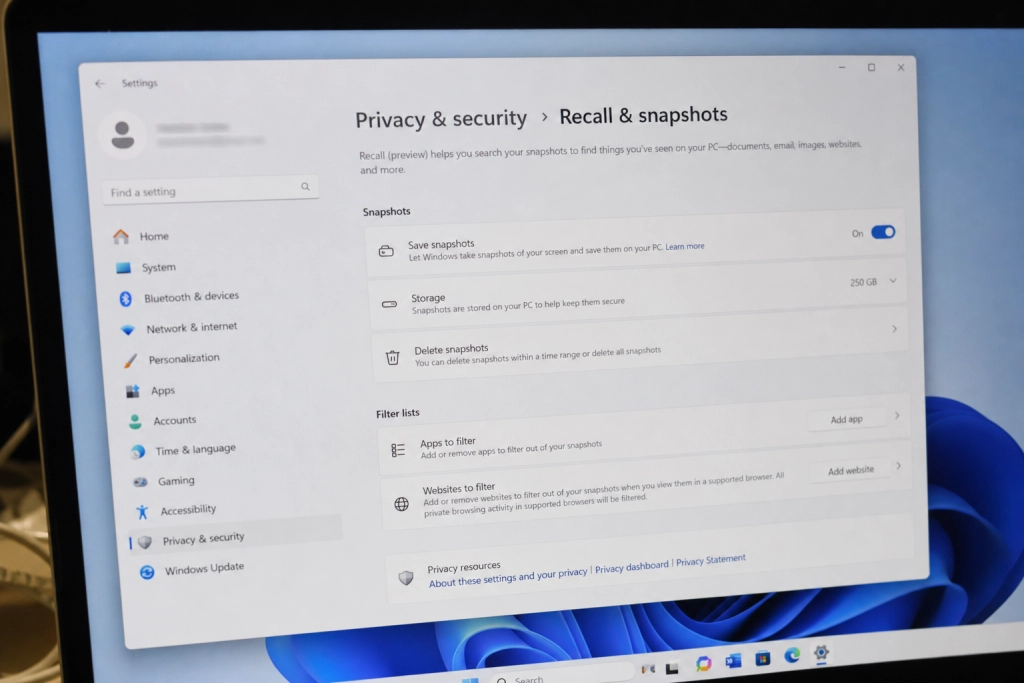
1. Recall. Den mest omtalte AI-funktion i Windows 11 tager løbende skærmbilleder, som gemmes lokalt og indekseres, så du senere kan søge i det, du har set. Ifølge Microsofts egen dokumentation bliver snapshots taget med jævne mellemrum, hver gang indholdet på skærmen ændrer sig i forhold til det forrige. Recall kræver en såkaldt Copilot+ PC med en NPU-chip på mindst 40 TOPS, 16 GB RAM og 256 GB lager, så mange danske brugere har den slet ikke. Har du en, er valget dit: På private computere skal du selv acceptere at tænde den, men den ligger klar under Indstillinger > Privatliv og sikkerhed > Recall og snapshots. Lad den blive slukket, medmindre du reelt bruger søgefunktionen.
2. Valgfri diagnostikdata. Windows sender som udgangspunkt en delmængde af telemetri til Microsoft. Den valgfrie del omfatter blandt andet browserhistorik, hvilke apps du bruger, og hvordan du bruger funktioner, og kan bruges til personaliserede tips og annoncer, hvis “skræddersyede oplevelser” er slået til. Slå det fra under Indstillinger > Privatliv og sikkerhed > Diagnostik og feedback. Den obligatoriske del kan du ikke slukke som privat bruger, men resten er valgfri.
3. Reklame-ID. Windows tildeler hver konto et unikt annonce-ID, som apps kan bruge til at målrette reklamer. Slå det fra under Indstillinger > Privatliv og sikkerhed > Generelt. Det fjerner ikke alle reklamer, men det afbryder den mest håndgribelige sporing på tværs af apps.
Slå til: Fem indstillinger der gør maskinen bedre
1. Opbevaringssans. Den automatiske oprydning har været i Windows i flere år, men bliver stadig overset. Ifølge Microsofts konfigurationsdokumentation frigør Opbevaringssans automatisk diskplads ved at slette unødvendige filer som midlertidige filer, papirkurven og offline-indhold fra OneDrive. Tænd den under Indstillinger > System > Lagerplads > Opbevaringssans. Sæt gerne oprydning af Downloads-mappen til hver 30. eller 60. dag, hvis du er tilbøjelig til at samle filer der.
2. Energianbefalinger. På bærbare kan menuen forlænge batteritiden markant på et par klik. Microsoft beskriver funktionen som en samling af indstillinger, der har uforholdsmæssig stor betydning for strømforbruget, samlet ét sted for at gøre det nemt at reducere forbruget og forbedre batterilevetiden. Find den under Indstillinger > System > Strøm og batteri > Energianbefalinger, og klik dig igennem forslagene.
3. Auto HDR. Til spillere med en HDR-skærm er dette en gratis opgradering. Funktionen løfter ældre spil op i HDR uden at kræve, at udvikleren har understøttet det. Ifølge Microsoft bliver farveområde og lysstyrke automatisk øget til HDR, når du aktiverer den. Aktivér HDR under Indstillinger > System > Skærm, fold sektionen ud og tænd Auto HDR.
4. Fokus. Det tidligere Focus Assist hedder nu blot Fokus og Forstyr ikke i Windows 11. Fokus styrer notifikationer for at reducere forstyrrelser og kan sættes til at pause eller dæmpe alarmer under møder, spil eller i bestemte tidsrum. Aktivér Fokus under Indstillinger > System > Fokus, og tilføj eventuelt prioriterede apps, der stadig må sige til.
5. Nattelys. Skærmens blå lys kan gøre det sværere at falde i søvn. Windows kan varme farverne op om aftenen. Microsoft skriver, at nattelys får skærmen til at vise varmere farver om natten, som er nemmere for øjnene. Tænd for det under Indstillinger > System > Skærm > Nattelys, og planlæg det gerne fra solnedgang til solopgang.
De otte justeringer tager tilsammen mindre end ti minutter og kræver ikke tredjepartsværktøjer. Windows 11 er stadig en solid oplevelse i grundopsætningen, men den er ikke sat op efter din smag – den er sat op efter Microsofts.