Noah Romsdal Hallundbæk Sørensen
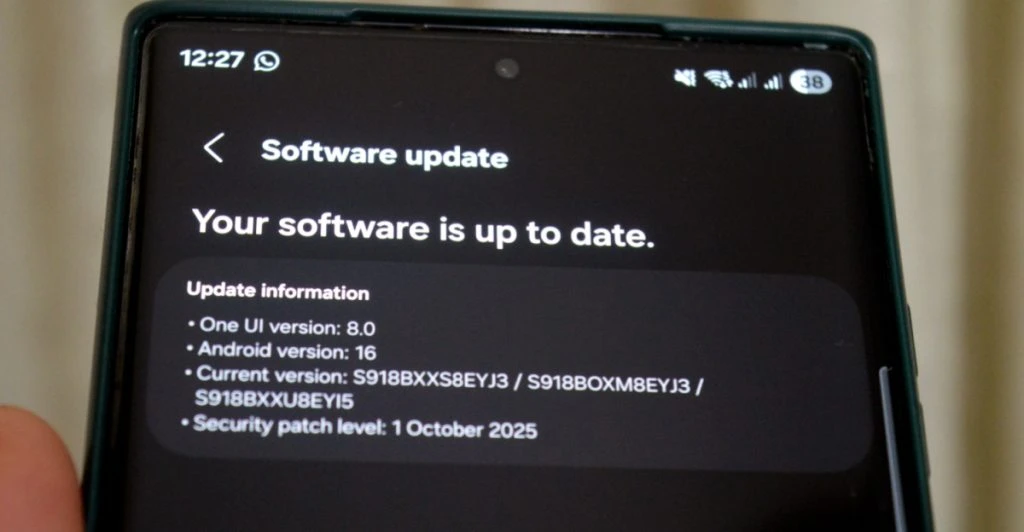
Har du lagt mærke til en lille grøn prik på din Android-telefon?


Et lille grønt lys kan pludselig dukke op øverst på din Android-skærm.
Mange brugere overser det, men symbolet er direkte knyttet til dit privatliv.
Her er, hvad indikatoren betyder og hvordan du kan håndtere den.
En stille advarsel
Ved siden af ikoner for Wi-Fi, batteri og notifikationer viser nogle Android-telefoner en grøn prik i statuslinjen. Symbolet signalerer, at enhedens kamera eller mikrofon i øjeblikket er aktiv.


Prikken vises, når du bevidst bruger disse funktioner, for eksempel ved at optage en video eller foretage et taleopkald. Den kan også dukke op, hvis en app, der kører i forgrunden, får adgang til dem.
Endnu vigtigere kan den lyse, når en app bruger kameraet eller mikrofonen i baggrunden. Netop dette har øget opmærksomheden på databeskyttelse blandt brugerne.
Ifølge Samsung blev funktionen introduceret med Android 12 som en del af udvidede privatlivsbeskyttelser. Formålet er at advare brugerne om skjult adgang til følsom hardware.
Sådan tjekker du
Hvis den grønne prik vises uventet, kan du hurtigt finde ud af, hvilken app der er ansvarlig. Træk statuslinjen ned og tryk på prikken for at se, hvilken applikation der aktuelt bruger kameraet eller mikrofonen.
På nogle enheder, herunder Pixel- og Motorola-telefoner, kan statusområdet også vise, når lokationsdata anvendes.
Som første skridt bør du kontrollere, om den pågældende app stadig kører i baggrunden. At lukke den vil som regel få indikatoren til at forsvinde.
Hvis du fortsat er bekymret, kan du gennemgå og justere appens tilladelser i indstillingerne for at forhindre yderligere adgang.
Håndtering af adgang
Selve den grønne prik kan ikke slås helt fra. Den er indbygget i Androids sikkerhedssystem og fungerer som en beskyttelsesmekanisme.
Du kan dog fjerne kamera-, mikrofon- eller lokationstilladelser for enkelte apps. Det fjerner årsagen til, at indikatoren vises.
Åbn Indstillinger, gå til Apps, og vælg den relevante applikation. Under tilladelser kan du deaktivere adgang til kamera, mikrofon eller placering.
Alternativt kan du navigere til Indstillinger, derefter Privatliv og tilladelsesstyring. Herfra vælger du den funktion, du vil kontrollere, og justerer adgangen for specifikke apps.
Samsung bemærker, at når tilladelser trækkes tilbage, vil de berørte apps ikke længere kunne bruge funktionerne. Det betyder, at funktioner som Instagrams kamera eller WhatsApp-videoopkald kan holde op med at virke, indtil adgangen gendannes.
Kilde: Utopia