Jesper Bengtson
Din telefon leder efter Wi-Fi og Bluetooth døgnet rundt, selv når du tror alt er slukket.
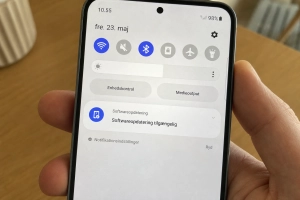
Tre indstillinger på iPhone og Android kører som standard i baggrunden og holder både radioerne og processoren i gang. De ligger dybt i menuen, og for de fleste brugere kan de slås fra på under to minutter.
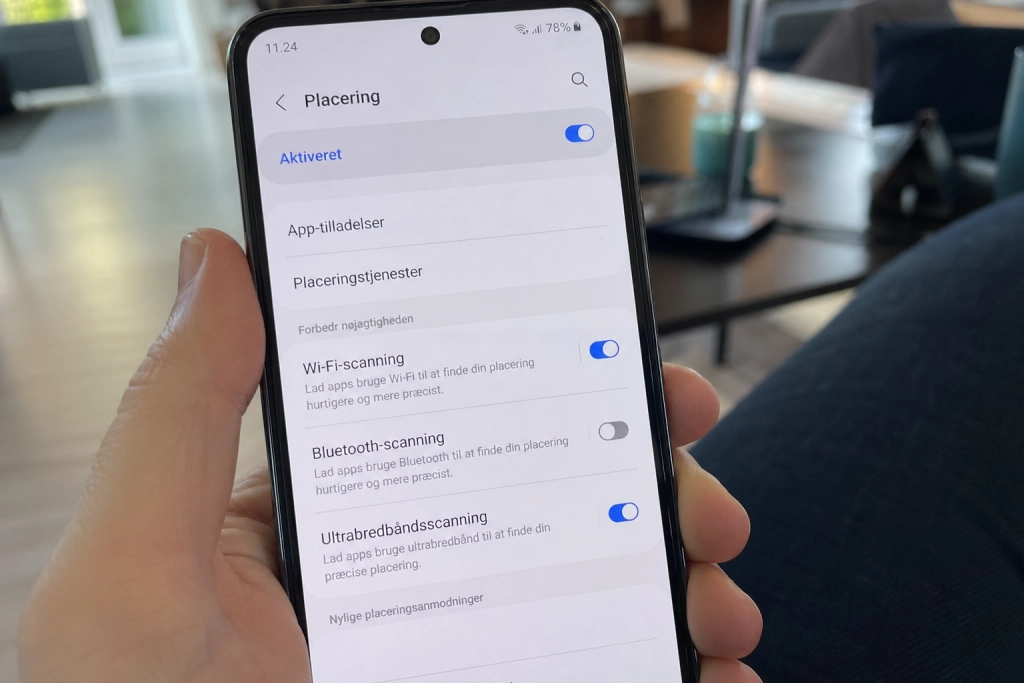
Wi-Fi-scanning på Android er det tydeligste eksempel. Funktionen får telefonen til at kigge efter netværk i baggrunden, også når du selv har skubbet Wi-Fi-knappen fra i lynmenuen. Ifølge How-To Geek er det en tjeneste, der tillader din telefon at søge efter nærliggende Wi-Fi-netværk i baggrunden, selv om hovedkontakten står slukket.
Googles egne udviklerdokumenter er tydelige om, hvad der sker inde i telefonen, når scanningen kører hyppigt. Når en app scanner i baggrunden, vækkes CPU’en, hvilket øger tempoet for batteridræn. Google anser en app for at scanne for meget, når den kører mere end fire scanninger i timen.
Sådan finder du de skjulte scannings-kontakter
På de fleste Android-telefoner ligger begge scannings-kontakter samme sted. En redaktør fra MakeUseOf har målt på det på sin egen Samsung Galaxy S23 og fortæller, at telefonen fik omkring en time ekstra batteritid hver dag, efter Wi-Fi-scanning blev slået fra.
Turen går sådan her: Indstillinger, Placering, Placeringstjenester. Der ligger både Wi-Fi-scanning og Bluetooth-scanning som separate kontakter. Android Police rapporterer, at effekten er størst i bevægelse. Redaktøren skriver, at telefonen ikke længere ledte efter Wi-Fi i hjemmet, men at netop denne ændring næsten fordoblede batteritiden, når vedkommende var ude af huset.
Bluetooth-scanning fungerer efter samme princip og er værd at slå fra sammen med Wi-Fi-scanningen. Vær dog opmærksom på, at den bruges af enkelte funktioner som digitale nøgler, SmartThings og hurtig deling af filer mellem enheder. Bruger du dem ikke i praksis, er der intet at miste.
På iPhone gemmer indstillingen sig i mobildata-menuen
Apples pendant hedder Wi-Fi Assist. Den er slået til som standard og springer automatisk over på mobilnettet, hvis Wi-Fi-signalet svinger. Det giver en glattere oplevelse, men koster ekstra strøm, fordi begge radioer holdes klar.
På iPhone slår du funktionen fra i Indstillinger, Mobil, hvor Wi-Fi Assist ligger nederst på siden. Samme sted i menuen finder du også Wi-Fi-opkald under Telefon-indstillinger.
Wi-Fi-opkald er den anden strømsluger, som iPhone-brugere ofte overser. Fox News forklarer, at funktionen kræver, at Wi-Fi-radioen forbliver tændt konstant og kører ekstra baggrundsprocesser for at holde forbindelsen stabil. Bruger du sjældent Wi-Fi-opkald, kan du slå det fra samme sted.
Vil batteritiden virkelig blive bedre
Apple selv er nøgtern om, hvor meget en enkelt indstilling flytter. Selskabet gentager i sin batteri-vejledning, at Wi-Fi bruger mindre strøm end mobilnettet, så hold Wi-Fi tændt hele tiden. Det er derfor pointen ikke er at slukke selve Wi-Fi-radioen, men at stoppe de skjulte scannings- og skifte-funktioner, der kører oveni.
Har du fortsat mærkbart batteridræn efter to minutter i menuen, er næste skridt at slå baggrundsopdatering af apps fra på iPhone. Apple skriver, at man kan slå den funktion fra, der lader apps opdatere i baggrunden, hvis man vil forlænge batteritiden. Den kontakt ligger i Indstillinger under Generelt, Baggrundsopdatering.
De tre kontakter tager samlet et par minutter at finde. For de fleste er tabet af funktionalitet minimalt, og gevinsten er en telefon, der ikke længere holder sig selv vågen hele natten.