Sebastian Juul

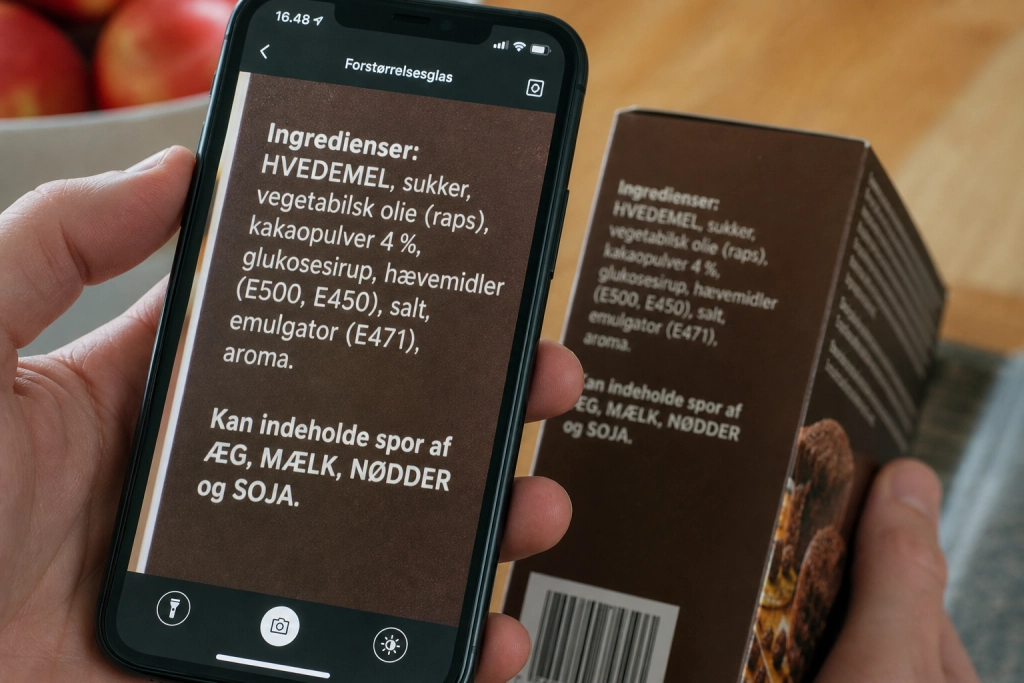
Din telefon rummer et digitalt forstørrelsesglas, de fleste aldrig får tændt.
Næste gang du står med en medicinæske, en kvittering eller en varedeklaration, hvor skriften er for lille, behøver du ikke lede efter læsebrillerne. Både iPhone og Google Pixel har en gratis forstørrelsesapp, der bruger kameraet som en lup med zoom, lys og mulighed for at fryse billedet, mens andre Android-telefoner kan forstørre selve skærmen med et par tryk.
Sådan slår du Forstørrelsesglas til på iPhone
På iPhone hedder funktionen Forstørrelsesglas (Magnifier) og er en indbygget app. Den enkleste måde at få den frem er via Kontrolcenter: Åbn Indstillinger > Kontrolcenter, find Forstørrelsesglas på listen og tryk på plus-ikonet for at føje den til. Så ligger den et swipe væk, næste gang du har brug for den, ifølge Apples brugervejledning.
Når appen er åben, viser kameraet et levende billede du zoomer med en skyder. Du kan tænde lommelygten for mere lys, justere lysstyrke og kontrast og vælge mellem farvefiltre, der gør det nemmere at skelne tekst på fx farvet baggrund. Trykker du på optage-knappen, fryser billedet, så du kan læse det i ro uden at holde telefonen helt stille.
Vil du have appen endnu hurtigere frem, kan du bede Siri om at åbne den, eller tildele den til tilgængeligheds-genvejen (tre tryk på sideknappen). iPhone har også en funktion, hvor et dobbelt- eller tredobbelt tryk på bagsiden af telefonen åbner Forstørrelsesglas direkte. Den aktiveres under Indstillinger > Tilgængelighed > Berøring > Tryk bagpå.
På Pixel er det en gratis app i Play Butik
Google har samme kamera-baserede lup på sine Pixel-telefoner, men den hedder bare Magnifier og skal hentes i Google Play. Funktionen virker kun på Pixel 5 og senere og understøttes ikke på Pixel Tablet, skriver Google om kravene.
Appen har samme grundidé som på iPhone: du zoomer med en skyder eller med klem-gestus, kan tænde lommelygten, fryse billedet og justere lysstyrke og kontrast. Der er 11 farvefiltre at vælge mellem. På Pixel 7 Pro og 8 Pro kan du zoome helt op til 30 gange. En lille detalje, der er værd at kende: lommelygten tænder i sit svageste trin først, så den ikke blænder i et mørkt værtshus eller i en biograf.
Har du en Pixel, kan du også tildele Magnifier til Quick Tap, så to tryk på telefonens bagside åbner den.
Andre Android-telefoner: zoom hele skærmen
Har du en Samsung, en OnePlus, en Xiaomi eller en anden Android-telefon end en Pixel, findes der ikke en tilsvarende indbygget kamera-lup. Til gengæld har alle nyere Android-versioner en funktion, der forstørrer selve skærmen, du kan bruge til billeder og tekst på telefonen.
Du slår den til under Indstillinger > Tilgængelighed > Forstørrelse og aktiverer Forstørrelsesgenvej. Derefter kan du vælge, om du vil starte zoomen med tre hurtige tryk på skærmen, med et tilgængeligheds-ikon i hjørnet eller ved at holde begge lydstyrke-taster inde, oplyser Google. Når zoomen er aktiv, trækker du rundt med to fingre og klemmer for at zoome ind og ud.
Skal du specifikt forstørre noget uden for telefonen, kan du bruge kameraappen og zoome ind manuelt, eller hente en forstørrelses-app fra Play Butik. Men skærm-zoomen i tilgængelighedsmenuen er gratis og allerede der.