Sebastian Juul

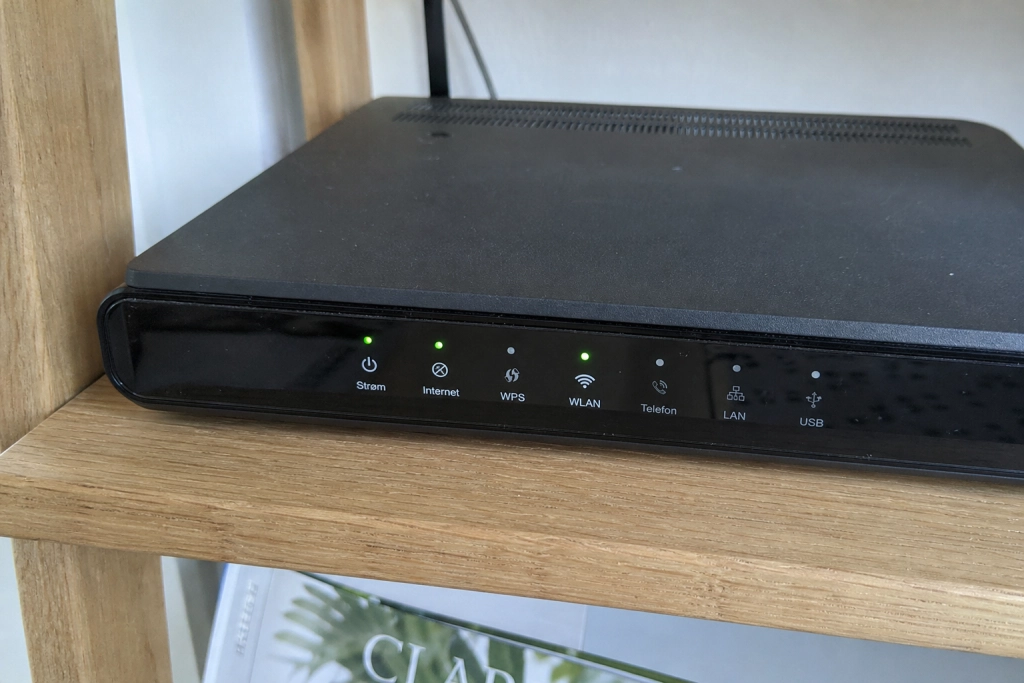
I lejligheder trækker naboernes net dit eget wifi ned i tempo. Tre små indstillinger i routeren retter det gratis.


Står du med et wifi, der hakker om aftenen, selvom hastigheden fra udbyderen er fin, er problemet oftest ikke din forbindelse ud af huset. Det er lufttrængsel. I en etageejendom slås din router med nabolagets øvrige routere om det samme smalle frekvensrum, og uden de rigtige indstillinger taber I alle sammen hastighed.
Løsningen koster ingenting og ligger inde på routerens administrationsside, typisk på adressen 192.168.1.1 i browseren. Tre indstillinger gør det meste af forskellen.
Vælg kanal 1, 6 eller 11 på 2,4 GHz
På 2,4 GHz-båndet er der i Danmark 13 kanaler til rådighed, men næsten alle overlapper hinanden. Hver kanal er 20 MHz bred, mens der kun er 5 MHz mellem kanalcentrene, forklarer måleudstyrs-producenten Oscium. Derfor er kanal 1, 6 og 11 de eneste, der reelt ikke overlapper hinanden.
Vælger du en kanal midt imellem, kommer dit net til at sende delvist oven i både naboens over og under, og det er værre end at dele kanal med én nabo. Står routeren på automatisk kanalvalg, og wifi’et stadig hakker, så lås den manuelt til 1, 6 eller 11 og se, hvilken der virker bedst.
Hold kanalbredden på 20 MHz, når du bor tæt
Routeren justerer som udgangspunkt kanalbredden selv, men du kan selv ændre indstillingen, oplyser Asus i deres support-vejledning. Jo bredere kanal, jo højere topfart, men også jo mere interferens fra naboerne. Linksys beskriver det som en vej: en smal vej (20 MHz) bliver hurtigt proppet, men en bred vej (80 MHz) kolliderer let med nabonet.
Linksys anbefaler 20 MHz på 2,4 GHz for stabilitet, og også 20 MHz på 5 GHz, hvis du bor i et tætbefolket område. 80 MHz på 5 GHz giver først mening, hvis du har få naboer og moderne enheder. Hver gang kanalbredden fordobles, stiger støjgulvet med cirka 3 dB, og en 80 MHz-kanal med dårligt signal-støj-forhold leverer ofte lavere reel hastighed end en ren 20 MHz-kanal, påpeger netværksleverandøren Purple.
Brug 5 GHz til det, der skal være hurtigt
De fleste moderne routere sender på både 2,4 GHz og 5 GHz. 5 GHz-båndet har langt flere ikke-overlappende kanaler end 2,4 GHz og dermed markant mindre interferens, skriver Purple i samme vejledning. Til gengæld rækker signalet kortere og trænger dårligere gennem vægge.
Opdel derfor dine enheder efter opgave: tv, spillekonsol, bærbar og alt andet, der skal være hurtigt, kobler du på 5 GHz-nettet. Smart home-sensorer, printere og enheder langt fra routeren bliver på 2,4 GHz, hvor rækkevidden er bedre. Mange routere udsender de to bånd som to separate netværk, du selv kan vælge imellem, mens andre skjuler forskellen bag et fælles navn.
Sådan kommer du ind på routeren
Åbn en browser på en enhed, der er på nettet, og indtast routerens adresse, typisk 192.168.1.1 eller 192.168.0.1. Login står ofte på et klistermærke under routeren. Derefter finder du de trådløse indstillinger og retter kanal og kanalbredde på henholdsvis 2,4 GHz og 5 GHz. Routeren genstarter efter gem, og du mister nettet et minut eller to.
Står routeren derudover stuvet væk i et skab eller på gulvet, kan placeringen i sig selv koste mere hastighed end selve indstillingerne.