Sebastian Juul
Den værste faldgrube er ikke billederne, men to-faktor-appen der ryger med den gamle telefon.
De fleste danskere skifter telefon hvert par år, og hver gang risikerer man at miste billeder, blive låst ude af sine konti eller tabe hele sin WhatsApp-historik. Problemet er sjældent selve overførslen, men rækkefølgen: nulstiller du den gamle telefon for tidligt, kan nogle data være umulige at få tilbage.
Her er hvad producenterne selv anbefaler, trin for trin, og den ene detalje der oftest bliver glemt.
Sikkerhedskopier først, altid
Både Apple og Google peger på det samme første skridt: en komplet sikkerhedskopi af den gamle telefon, før du overhovedet rører den nye. Apple opfordrer eksplicit til at bekræfte, at der findes en backup af enheden, og at have sit Apple-id og kodeord klar inden opsætningen.
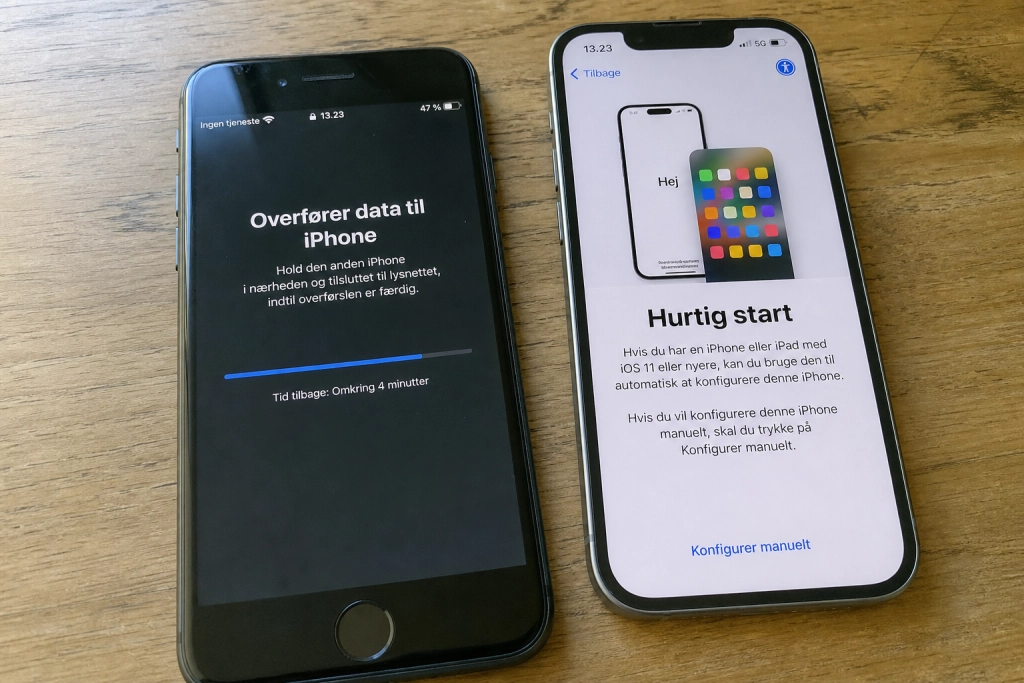
På iPhone sker overførslen typisk med Apples egen Quick Start-funktion. Du lægger de to telefoner ved siden af hinanden, tænder den nye, og den gamle genkender den via Bluetooth. Apple anbefaler, at begge telefoner er opdateret til nyeste iOS, forbundet til wifi og tilsluttet strøm under hele processen, der kan tage lang tid afhængigt af datamængden.
For Android-brugere kører Google en lignende proces. Google kræver, at man er logget ind med sin Google-konto på den gamle telefon og har lavet en backup, før man scanner en QR-kode mellem de to enheder. Billeder, kontakter, kalender og sms’er flyttes med, mens selve apps hentes nye fra Play Butik.
Fælles for begge platforme: tjek at billederne faktisk ligger i skyen, før du gør noget. På iPhone åbner du Indstillinger, trykker på dit navn, går ind under iCloud og Billeder og sikrer, at iCloud-billeder er slået til. På Android gør du det samme i Google Fotos-appen under Backup. Står der ikke, at alt er synkroniseret, så vent.
To-faktor-appen er den værste faldgrube
Det er her flest ryger i grøften. Hvis din bank, Gmail, Microsoft-konto eller en kryptobørs bruger en autentificerings-app som Google Authenticator eller Microsoft Authenticator, så ligger koderne som udgangspunkt kun på selve telefonen. Sletter du den gamle enhed uden at flytte dem, kan du være låst permanent ude af dine konti.
Google har siden 2023 tilbudt sky-synkronisering af Authenticator-koder via din Google-konto, så de automatisk følger med, når du logger ind på den nye telefon. Men funktionen er valgfri, og mange har aldrig slået den til.
Har du ikke sky-synk, skal du flytte koderne manuelt, før den gamle telefon nulstilles. I Google Authenticator på den gamle telefon trykker du på menuen, vælger “Overfør koder” og dernæst “Eksportér koder”. Appen genererer en QR-kode, som du scanner med Authenticator på den nye telefon under “Importér koder”. Først når alle konti står på den nye telefon og er testet med et login, må du slette dem på den gamle.
Mange tjenester tilbyder også engangs-backupkoder, der kan gemmes på papir eller i en adgangskodemanager. Sådan sikrer du din Google-konto uden kun at læne dig op ad én enhed.
WhatsApp kræver sin egen flytning
WhatsApp indgår ikke i den almindelige telefon-overførsel. Hele chat-historikken skal flyttes særskilt, og det skal ske inden du logger ind med det samme nummer på den nye telefon, ellers starter kontoen forfra og den gamle historik er væk.
Mellem to telefoner med samme operativsystem, iPhone til iPhone eller Android til Android, bruger WhatsApp en indbygget chat-overførsel via QR-kode. Begge telefoner skal være på samme wifi, og overførslen sker krypteret over det lokale netværk uden at gå gennem skyen.
Skifter du mellem styresystemer, kører det anderledes. Fra Android til iPhone sker overførslen via Apples Move to iOS-app, der tager profilbillede, chats, chat-historik, medier og indstillinger med. Den modsatte vej, fra iPhone til Android, starter du inde fra WhatsApp på iPhonen under Indstillinger > Chats > Flyt chats til Android og scanner QR-koden på Android-telefonen. Opkaldshistorik og peer-to-peer-betalingsbeskeder følger ikke med, uanset hvilken vej du går.
Vent med at nulstille den gamle
Fælles slut-regel for alle producenter: tjek at alt reelt ligger på den nye telefon, før du nulstiller den gamle. Google understreger, at man først skal nulstille til fabriksindstillinger efter at have bekræftet, at al data er overført korrekt.
Praktisk tjekliste før den gamle telefon ryger i genbrug: åbn galleriet og tjek, at billeder fra sidste uge er med, prøv at logge ind på en konto, der kræver autentificerings-kode, åbn WhatsApp og scroll langt tilbage i en samtale, og tjek at vigtige apps som bank og MitID virker. Først når alt er bekræftet, kan du logge ud af dine konti på den gamle telefon og lave en fabriks-nulstilling.
Mange bytter netop den gamle telefon ind som en del af handlen, og det er fristende at skynde sig. Lad i stedet den gamle enhed ligge slukket i skuffen en uge eller to som sikkerhedsnet, så har du stadig adgang, hvis et manglende billede eller en låst konto dukker op.