
 Sebastian Juul
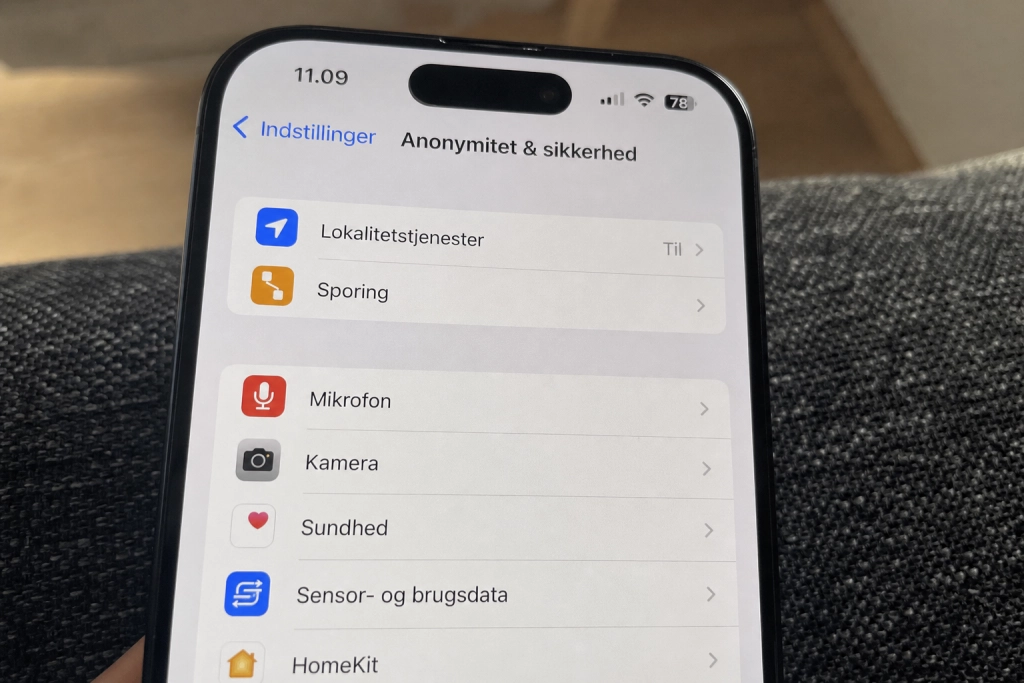
Både iPhone og Android har en indbygget menu, hvor du på under et minut kan tjekke hver eneste app, der må bruge mikrofon eller kamera, og slå adgangen fra igen.
Fornemmelsen kender de fleste: Man taler om et par nye vandrestøvler, og få timer senere dukker den første støvlereklame op på telefonen. Om appsene reelt lytter med er en anden diskussion, men du behøver ikke gætte. Både Apple og Google har lagt en komplet liste over hvilke apps, der har fået lov til at bruge din mikrofon og dit kamera, gemt inde i indstillingerne.
De to farvede prikker øverst på skærmen er dit første fingerpeg. På iPhone betyder en orange prik, at mikrofonen er i brug, mens en grøn prik betyder, at kameraet eller både kamera og mikrofon er aktive. Ser du en af dem, uden at du selv har åbnet noget, er der en app i baggrunden, der bruger sensoren lige nu.
På Android er der kun én farve. Når apps bruger dit kamera eller din mikrofon, viser en grøn indikator sig i øverste højre hjørne af skærmen, oplyser Google. Trækker du menuen ned og trykker på prikken, får du navnet på den app eller tjeneste, der er ansvarlig.
Sådan gør du på iPhone
Gå ind i Indstillinger og tryk på Anonymitet og sikkerhed. Vælg først Mikrofon og bagefter Kamera. Hver menu viser en liste med alle apps, der har bedt om adgang, og en kontakt ud for hver enkelt. Skub kontakten fra grøn til grå, og appen mister sin adgang, indtil du selv giver den igen.

Vil du se, hvem der lige har brugt sensoren, kan du trække Kontrolcenter frem. Øverst står navnet på den app, der senest tændte for mikrofon eller kamera. Det er den hurtige måde at fange en app, der aktiverer sig selv, uden at du selv gjorde noget.
Har du brug for et hurtigt overblik over de seneste døgn, kan du også tjekke aktiviteten via iPhones egen App-anonymitetsrapport, der samler brugen af mikrofon, kamera og lokation ét sted.
Sådan gør du på Android
Åbn Indstillinger og gå til Sikkerhed og anonymitet (på nogle telefoner hedder menuen kun Anonymitet). Tryk på Tilladelsesadministrator, vælg enten Kamera eller Mikrofon, og du får en liste over hver app med adgang. For kamera og mikrofon kan du vælge mellem »Tillad kun under brug af appen«, »Spørg hver gang« og »Tillad ikke«. Tryk på en app for at ændre indstillingen.
Vil du se, hvilke apps der faktisk har brugt kamera eller mikrofon på det seneste, ligger svaret i Anonymitetsoversigt samme sted i menuen. På Android 13 dækker den de seneste syv dage, på Android 12 kun de seneste 24 timer.
Endelig kan du slå kamera og mikrofon fra på hele telefonen med to fliser i lynindstillingerne. Træk menuen ned to gange fra toppen, tryk på Kameraadgang eller Mikrofonadgang, og ingen app kan bruge sensoren, før du selv slår funktionen til igen. Det er den hårde afbryder, hvis du bare vil have ro et par timer.
