Morten Lyhne Petersen
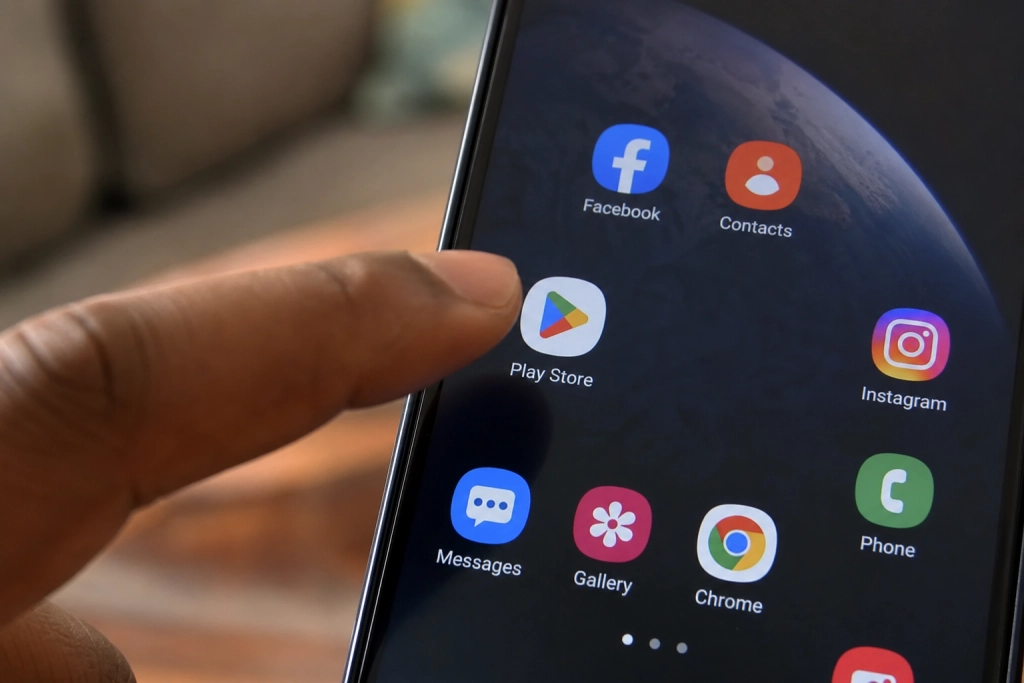
Når Play Butik nægter at hente apps eller lukker ned uventet, kan en kort tjekliste fra Google selv få den i gang igen.

Når Google Play Butik svigter, er det sjældent en fejl der kræver teknisk support. De fleste problemer med hentninger, opdateringer eller en butik der lukker uventet ned kan løses med trin Google selv beskriver i sit hjælpecenter.
Google har en statusoversigt hvor man kan tjekke, om der er aktive nedbrud på Play-tjenesterne. Hvis siden melder alt grønt, ligger fejlen typisk i selve telefonens opsætning og ikke hos Google.
Den hurtigste vej til en virkende butik går derfor gennem en række standardtrin, som vi gennemgår herunder i den rækkefølge der løser de fleste tilfælde først.
Genstart appen og enheden
Det enkleste trin er at lukke selve appen helt og åbne den igen. Stryg op fra bunden af skærmen, find Google Play Butik i listen over åbne apps og stryg den væk. Tryk derefter på ikonet for at åbne butikken igen.
Hjælper det ikke, skal hele telefonen genstartes. Hold afbryderknappen inde, og tryk på Sluk eller Genstart.
Tjek internet og lagerplads
Play Butik kræver en stabil forbindelse for at hente data. Google anbefaler at oprette forbindelse til et Wi-Fi-netværk frem for mobildata, hvor det er muligt.
Samtidig skal der være plads på telefonen. Hvis enheden er ved at løbe tør for lagerplads, kan det forhindre apps i at blive hentet og installeret. Lagerpladsen findes under Indstillinger og Lagerplads, hvor unødvendige apps eller filer kan fjernes.
Indstil dato og klokkeslæt korrekt
En overset fejlkilde er forkert dato og klokkeslæt på enheden. Forkerte tidsindstillinger kan bryde sikkerhedscertifikaterne mod Googles servere og dermed blokere butikken.
Under Indstillinger, System og Dato og klokkeslæt skal automatisk indstilling af både dato og klokkeslæt være slået til, oplyser Google.
Søg efter Android-opdateringer
En forældet Android-version kan i sig selv få Play Butik til at fejle. Søg efter systemopdateringer under Indstillinger, System og Softwareopdatering, og følg vejledningen på skærmen.
Ryd cache i Play Butik
Hvis butikken fortsat fejler, er næste trin at rydde dens cache, altså den midlertidige hukommelse appen bygger op over tid. “Den mest almindelige løsning på problemer i forbindelse med download af apps i Google Play Butik er at rydde cachen i Google Play Butik”, skriver Google.
Hold fingeren på Play Butik-ikonet, åbn appinfo, gå til Lagerplads og cache, og tryk på Ryd cache. Hjælper det ikke, kan Ryd lagerplads bruges, men det nulstiller blandt andet forældrekontrol og kræver fornyet accept af Googles vilkår.
Fjern Google-kontoen og ryd Play Services
Som sidste trin før en fabriksnulstilling kan Google-kontoen fjernes og tilføjes igen, og cachen i Google Play Services ryddes. Google anbefaler at sikkerhedskopiere først, da nogle data fjernes lokalt under processen.
Samme indgang gælder for Google Play Services som for selve butikken: hold på ikonet, åbn appinfo, og vælg Ryd cache. Det er den sidste sikre løsning før en mere drastisk nulstilling af telefonen.