Morten Lyhne Petersen
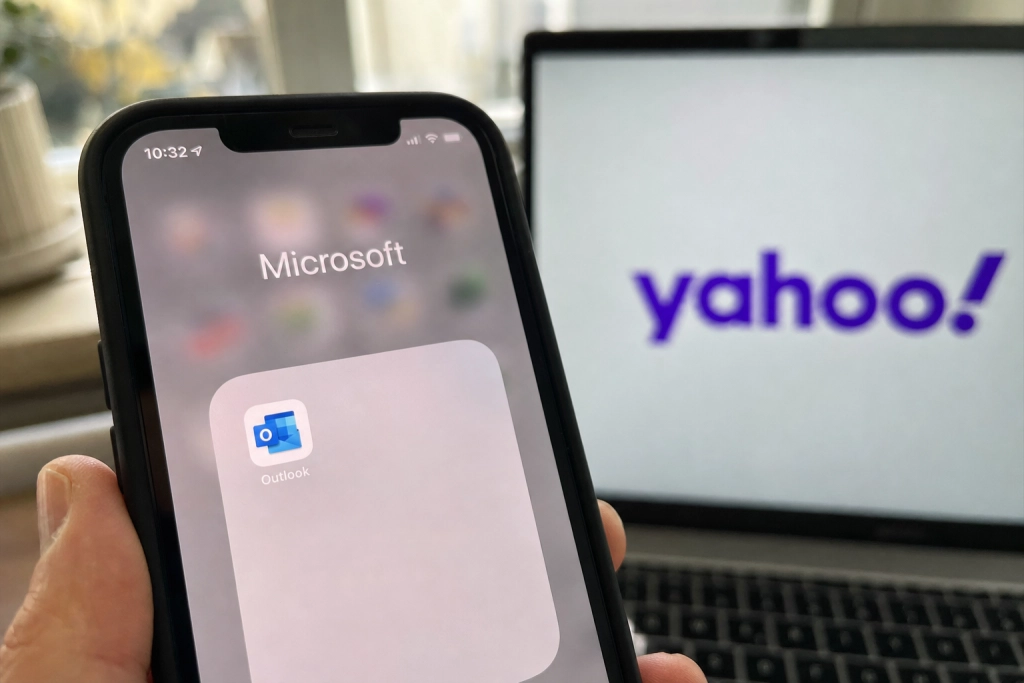
Microsoft og Yahoo har officielle løsninger klar, når mailappen pludselig nægter at logge ind.

Outlook er gentagne gange gået ned i løbet af foråret, og mange iPhone-brugere oplever stadig, at appen smider dem ud eller nægter at hente Yahoo-mails. Microsoft har de seneste uger bekræftet flere driftsforstyrrelser, herunder et større nedbrud i slutningen af april, der ramte både Outlook på web og mobile klienter.
Inden du fortvivler, er der en fast rækkefølge, der løser de fleste problemer. Tjek først, om fejlen ligger hos Microsoft selv. Sker den hos dig, er det næsten altid kontoindstillingerne, der skal nulstilles.
Start med at se, om Microsoft har et nedbrud
Den hurtigste kontrol er Microsofts egen tjeneste på status.cloud.microsoft, hvor aktuelle driftsforstyrrelser i Outlook og Exchange Online bliver opdateret løbende. Står der intet om dit område, ligger problemet sandsynligvis hos din konto eller din app.
Ved det store nedbrud den 27. april 2026 forklarede Microsoft, at man havde fundet “an unexpected increase in error rates affecting two separate error scenarios”, og at tjenesten kom sig efter en konfigurationsændring blev rullet tilbage, skrev Yahoo Tech. Mange brugere blev logget ud uventet og skulle indtaste deres adgangskode igen for at komme videre.

iPhone: Skriv adgangskoden ind igen
Microsoft anbefaler en simpel manøvre til iOS-brugere, der bliver smidt ud af mailen. Åbn Indstillinger på din iPhone, rul ned til Mail, vælg Konti og tryk på den konto, der driller. Tryk derefter på adgangskodefeltet og indtast den opdaterede adgangskode, ifølge den vejledning Microsoft delte efter nedbruddet. Når du gemmer og åbner Mail-appen igen, bør synkroniseringen starte forfra.
Hjælper det ikke, er næste skridt at fjerne kontoen helt fra iOS Mail og lægge den ind på ny. Yahoo skriver direkte i sin officielle vejledning, at man bør “remove and add back Yahoo Mail on the iOS app to refresh the info” for at få ugyldige indstillinger ryddet væk.
Yahoo-mails i Outlook kræver et særligt kodeord
Hvis problemet specifikt rammer Yahoo-mails i Outlook, er årsagen næsten altid to-trins-bekræftelse. Yahoo bekræfter, at den almindelige adgangskode ikke længere accepteres af tredjepartsklienter, når den ekstra sikkerhed er slået til. I stedet skal du oprette en såkaldt app-adgangskode, altså en engangskode kun til den pågældende klient.
Det sker via dit Yahoo-kontosikkerhedscenter under “External connections”, hvor du vælger Create app password, navngiver appen og kopierer den genererede kode ind i Outlook, forklarer Yahoo i sin officielle guide. Yahoo påpeger samtidig, at “app passwords forbliver aktive, selvom du ændrer dit hovedkontopassword”, så husk at slette den gamle, hvis du opretter en ny.
Bruger du Outlook på desktop og oplever, at mailen står tom, kan du også prøve at gen-autentificere kontoen direkte i klienten. Det sker ved at klikke på Indstillinger, vælge Accounts og trykke Sign in ved Yahoo-kontoen, hvilket Yahoo selv beskriver som standardproceduren.
Hvis intet virker: prøv en anden vej ind
Står du stadig uden adgang, kan du logge ind direkte på outlook.live.com eller mail.yahoo.com fra en browser for at se, om mailen overhovedet kommer ind. Virker det dér, ligger fejlen i din app eller dit operativsystem. Yahoo anbefaler at sikre, at iOS er opdateret til seneste version, da Apple løbende retter fejl, der påvirker mailadgangen.
Som sidste udvej findes Yahoos egen mailapp og Outlooks officielle iOS-version, der ofte håndterer to-trins-bekræftelse mere smertefrit end den indbyggede Mail-app på iPhone.